Sprache zu Text für E-Mails: Weniger tippen, mehr senden
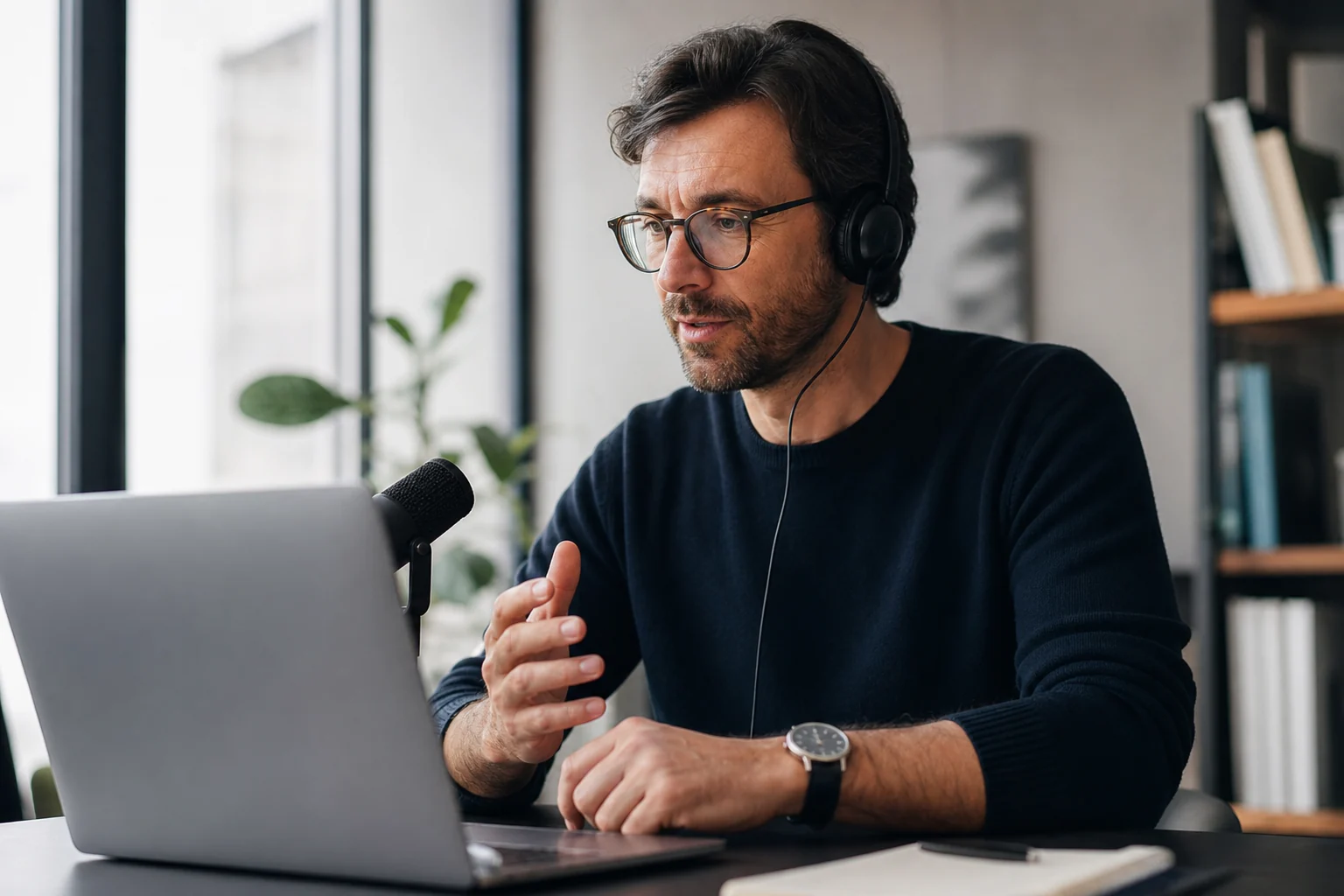
Wenn E-Mail ein großer Teil Ihres Tages ist, ist Ihnen wahrscheinlich schon etwas Unangenehmes aufgefallen.
Du weißt, was du sagen willst, bevor du mit dem Tippen beginnst. Die Worte sind schon geformt. Der Gedanke ist klar. Trotzdem dauert es zwei bis drei Minuten, um eine mittelgroße Antwort zu schreiben, zu formatieren und zu senden. Dann machst du es wieder. Und wieder. Am Nachmittag ist ein großer Teil deines produktiven Tages für eine Aufgabe draufgegangen, die dein Gehirn in Sekunden gelöst hat.
Tippen ist nicht der Engpass – dein Gehirn ist es. Sprechen beseitigt diesen Engpass.
Spracherkennung für E-Mails ist keine Neuheit. Für Menschen, die viele E-Mails schreiben, ist es eine der schnellsten praktischen Verbesserungen im Workflow.
Die wirklichen Kosten von getippten E-Mails
Die meisten Berufstätigen senden an einem typischen Arbeitstag zwischen 20 und 60 E-Mails. Am unteren Ende sind das bei zwei Minuten pro E-Mail 40 Minuten. Am oberen Ende sind es über zwei Stunden.
Das Unangenehme ist, dass die meiste Zeit mechanisch ist. Dein Gehirn hat den Gedanken längst fertig, bevor deine Finger nachkommen. Du denkst nicht während des Tippens. Du transkribierst einen Gedanken, der schon da war.
Diese Lücke zwischen Denkgeschwindigkeit und Tippgeschwindigkeit ist der Bereich, in dem Diktieren Zeit zurückgewinnt.
Bei 130 bis 150 Wörtern pro Minute beim Sprechen gegenüber 60 bis 80 beim Tippen ist die Rechnung eindeutig. Eine 200-Wörter-Antwort, die drei Minuten zum Tippen braucht, dauert beim Sprechen etwa 90 Sekunden. Bei hohem Volumen summiert sich der Unterschied schnell.
So sieht Spracherkennung für E-Mails tatsächlich aus
Die Version, die sich lohnt, verlangt nicht, dass du aufhörst, was du gerade tust.
Du bist in Gmail. In Outlook. In HEY oder Fastmail oder welchem Client auch immer du nutzt. Dein Cursor steht im Antwortfeld. Du hältst eine Tastenkombination gedrückt, sprichst deine Antwort, und die Worte erscheinen während des Sprechens in diesem Feld. Kein App-Wechsel. Kein Kopieren aus einem Transkript. Kein Einfügeschritt.
Der Text landet genau dort, wo dein Cursor schon ist, in Echtzeit, während du sprichst.
Das ist das wichtigste Detail, das die meisten Leute übersehen, wenn sie Diktate zum ersten Mal ausprobieren. Es gibt zwei Kategorien von Sprachtools:
Tools, die aufnehmen und dann einfügen. Du sprichst in die App-Oberfläche, sie verarbeitet dein Audio und fügt dann ein Ergebnis ein. Die Verzögerung ist meist kurz, aber das Modell ist stop-and-deliver. Der Text erscheint erst, nachdem du fertig bist, als ein einzelner Block.
Tools, die live in dein aktives Feld streamen. Die Transkription läuft, während du sprichst. Wörter erscheinen in deinem Antwortfeld einzeln, Buchstabe für Buchstabe, sobald sie erkannt werden. Du siehst deine Stimme in Echtzeit zu Text werden, direkt in der E-Mail.
Der zweite Ansatz verändert das Gefühl beim E-Mail-Diktat grundlegend. Du sprichst nicht in ein Vakuum und wartest. Du siehst die Worte genau dort landen, wo sie hingehören, während du sie produzierst.
Superscribe funktioniert so. Du hältst Option+Leertaste, sprichst deine Antwort direkt ins E-Mail-Feld, und der Text ist schon da, bevor du die Taste loslässt. Kein Übergabeprozess. Keine Unsicherheit, wo der Text gelandet ist.
Live-Diktat in jedes Eingabefeld erklärt den technischen Grund, warum das wichtiger ist, als es klingt.
Welche E-Mail-Clients funktionieren mit Sprachdiktat
Die praktische Antwort hängt davon ab, was dein Diktier-Tool im Hintergrund macht.
Tools, die das Transkript nachträglich einfügen, funktionieren mit fast jedem Textfeld, weil sie einfach ein Standard-Einfügeereignis auslösen. Live-Streaming-Tools funktionieren aber nur, wenn die zugrundeliegende Transkriptions-Engine Tastenanschläge in ein fokussiertes Feld in Echtzeit einfügen kann, was die meisten Desktop-Plattformen gut unterstützen.
Auf Mac und Windows ist Live-Diktat in jedes fokussierte Textfeld Standardverhalten für Apps wie Superscribe. Das bedeutet Gmail in Chrome, Outlook Desktop, Apple Mail, Spark, HEY, Superhuman, Missive, Fastmail im Browser, Notion E-Mail-Blöcke, überall dort, wo du einen Cursor hast.
Sie benötigen keine spezielle Integration für jede App. Das Diktierwerkzeug muss nicht wissen, dass Sie sich in einer E-Mail befinden. Es muss nur wissen, wo sich Ihr Cursor befindet, und der Text erscheint dort.
Der Vorteil: Kunden-E-Mails und abrechenbare Zeit
Für Freiberufler und Berater ist E-Mail nicht nur Kommunikation. Sie ist Dokumentation.
Das Live-Ergebnis nach einem Kundengespräch. Die Klärung des Umfangs. Der Projektbereinigungsdurchgang. Die höfliche, aber bestimmte Nachricht zur Abgrenzung. Diese E-Mails haben echtes Gewicht. Sie legen fest, was vereinbart wurde, was geliefert wurde und was als Nächstes kommt.
Diese E-Mails sind auch oft die, die am längsten zum Schreiben brauchen. Weil der Inhalt wichtig ist, arbeiten Sie intensiv daran. Sie schreiben die Einleitung um. Sie hinterfragen den Ton. Und dann schicken Sie etwas ab, das 15 Minuten zum Schreiben gebraucht hat und ungefähr genauso klingt wie das, was Sie in 60 Sekunden gesagt hätten, wenn Sie einfach zum Telefon gegriffen hätten.
Sprache-zu-Text nimmt die Hürden beim Entwurf weg. Wenn Sie die E-Mail sprechen, entsteht etwas, das Ihrer natürlichen Stimme näherkommt. Der Ton ist meist klarer. Die Sätze sind kürzer. Sie hören auf zu viel nachzudenken und fangen an zu kommunizieren.
Das automatische Zeiterfassungstool von Superscribe sorgt außerdem dafür, dass der 12-minütige Projektbereinigungsdurchgang, den Sie gerade diktiert haben, dem richtigen Projekt zugeordnet wird. Sie haben gearbeitet. Sie haben einen Nachweis. Kein separater Timer nötig.
Wie man abrechenbare Stunden automatisch ohne Timer erfasst geht näher darauf ein, warum das für Berater, die nach Stunden abrechnen, wichtig ist.
Häufige Einwände, ehrlich beantwortet
„Diktierte E-Mails klingen weniger professionell.“
Sie klingen anders als E-Mails, die jemand geschrieben hat, der jedes Wort fünf Minuten lang überdacht hat. Ob das weniger professionell ist, hängt ganz davon ab, wie Ihre E-Mails aktuell klingen.
In der Praxis sind die meisten diktierten E-Mails direkter und persönlicher als getippte. Der überpolierte, unternehmenshafte Ton, der E-Mails oft roboterhaft wirken lässt, entsteht meist durch Überarbeitung. Gesprochene Erstentwürfe sind oft besser.
„Ich werde zu viele Fehler machen.“
Die moderne Diktiergenauigkeit, basierend auf Whisper-Modellen, ist so hoch, dass das Korrigieren von ein oder zwei Wörtern pro E-Mail eher die Ausnahme als die Regel ist. Nach den ersten Tagen machst du weniger Fehler als erwartet.
Wichtiger ist: Du ersetzt das Tippen nicht von Anfang an bei jeder einzelnen E-Mail durch Diktat. Du fängst mit den einfachen an. Den Antworten, die du schon weißt, wie du sie schreibst. Den kurzen Updates. Den Bestätigungen. Von dort aus baust du aus.
„Ich arbeite in einem Großraumbüro.“
Das ist die echte Einschränkung, und es lohnt sich, ehrlich damit umzugehen. Großraumbüros machen jede Sprachaufnahme unangenehm. Wenn du dir einen Raum teilst, ist Diktieren für E-Mails mit sensiblen Inhalten nicht geeignet.
Aber dasselbe Büro, das Diktieren während eines Telefonats peinlich macht, macht es auch beim Diktieren unangenehm. Wenn du am Schreibtisch telefonieren kannst, kannst du wahrscheinlich auch eine E-Mail diktieren. Wenn nicht, besteht diese Einschränkung schon vor dem Diktier-Tool.
Wenn Sprache-zu-Text bei E-Mails nicht passt
Einige E-Mails eignen sich nicht zum Diktieren:
- E-Mails, die sorgfältige juristische Formulierungen oder formale Dokumentation erfordern
- Hochsensible Nachrichten, bei denen jedes Wort bewusst gewählt werden muss
- Kurze Zwei-Wort-Antworten, bei denen Tippen schneller ist als eine Tastenkombination zu benutzen
- Alles, was umfangreiche Formatierung, Tabellen oder eingebettete Links erfordert, die du erst nachschlagen musst
Sprache-zu-Text eignet sich am besten für E-Mails, bei denen du schon weißt, was du sagen willst, und der Engpass die Geschwindigkeit ist. Wenn der Engpass tatsächlich darin liegt, zu entscheiden, was du sagen willst, hilft Diktieren nicht weiter.
Die Einrichtung, die es möglich macht
Der schnellste Weg, das auszuprobieren:
- Installiere Superscribe unter superscribe.io
- Öffne deinen E-Mail-Client und klicke in ein Antwortfeld
- Halte Option+Leertaste (Mac) oder die Windows-Entsprechung gedrückt
- Sprich die Antwort ein
- Lass die Taste los, überprüfe und sende
Die erste E-Mail fühlt sich etwas ungewohnt an. Die dritte fühlt sich normal an. Bei der zehnten wirst du nicht mehr verstehen, warum du all die Jahre mittel-lange E-Mails getippt hast.
Passe die Zeichensetzungsregeln in den Einstellungen an, wenn du automatische Punkte und Kommas möchtest, oder lass es aus und bearbeite manuell. Beides funktioniert. Die meisten stellen nach ein paar Tagen auf den leichten Zeichensetzungsmodus um.
Was sich dadurch wirklich ändert
Das Argument für Sprache-zu-Text bei E-Mails ist nicht, dass es clever oder interessant ist. Sondern dass die Zeitersparnis überzeugend ist und der Einstieg kaum Aufwand bedeutet.
Du verbringst heute wahrscheinlich eine Stunde oder mehr mit E-Mails. Diese Zeit besteht hauptsächlich aus mechanischem Tippen, nicht aus Nachdenken. Sprache-zu-Text kann diese Tipparbeit halbieren, ohne die Qualität deiner Texte zu verändern.
Die E-Mails kommen schneller raus. Die Live-Ausgaben gehen raus, bevor du den Kontext vergisst. Die Nachbearbeitung vom Kunden heute Nachmittag wird heute Nachmittag geschrieben, nicht morgen früh, wenn die Details verschwimmen.
Das ist kein Produktivitätstrick. Das ist einfach das Entfernen eines Engpasses, der immer da war.
Sehen Sie, wie Superscribe funktioniert
Halte eine Taste gedrückt. Sag, was du meinst. Lass es an der richtigen Stelle landen.
Verwandte Lektüre
- Live-Diktat in jedes Eingabefeld
- Sprache zu Text für Kundensupport-Teams
- Diktier-App für Mac, die dort tippt, wo du arbeitest
- Wie man abrechenbare Stunden automatisch ohne Timer erfasst
- Zeit-Tracking für Berater, die keine Timer mögen
Häufig gestellte Fragen
Kann man Sprache-zu-Text in Gmail verwenden? Ja. Mit einem Live-Diktierwerkzeug wie Superscribe klickst du in das Gmail-Verfassen- oder Antwortfeld, hältst die Shortcut-Taste gedrückt und sprichst. Der Text fließt in Echtzeit direkt in den E-Mail-Text. Kein Kopieren und Einfügen nötig.
Was ist die beste App zum Diktieren von E-Mails auf dem Mac? Superscribe ist die beste Option für Mac-Nutzer, die Live-Diktate in jeden E-Mail-Client einfügen möchten. Es überträgt den Text direkt in das gerade aktive Feld, funktioniert mit Gmail in Chrome, Outlook, Apple Mail und anderen Clients und bietet automatische Zeiterfassung für Diktatsitzungen.
Funktioniert Sprache-zu-Text in Outlook? Ja. Superscribe funktioniert in Outlook Desktop und Outlook im Web, da es direkt in das aktive Textfeld tippt und dabei die Tastatureingabe des Systems nutzt. Es ist keine spezielle Outlook-Integration erforderlich.
Wie genau ist die Sprachdiktatfunktion für E-Mails? Mit moderner Whisper-basierter Transkription ist die Genauigkeit so hoch, dass die meisten E-Mails höchstens ein oder zwei Wortkorrekturen benötigen. Eigennamen und ungewöhnliche Namen sind die häufigsten Fehlerquellen. Für standardmäßige Geschäftsemails liegt die Genauigkeit typischerweise über 95%.
Sind diktierte E-Mails weniger professionell? In der Praxis nicht. Diktierte E-Mails wirken oft direkter und natürlicher im Ton als stark bearbeitete getippte Versionen. Der Hauptunterschied in der Qualität ist, dass Diktate zu kürzeren Sätzen und klarerer Formulierung anregen. Ob das als weniger professionell wahrgenommen wird, hängt von deinem aktuellen Stil ab.