メール用音声からテキストへ:入力を減らし、送信を増やす
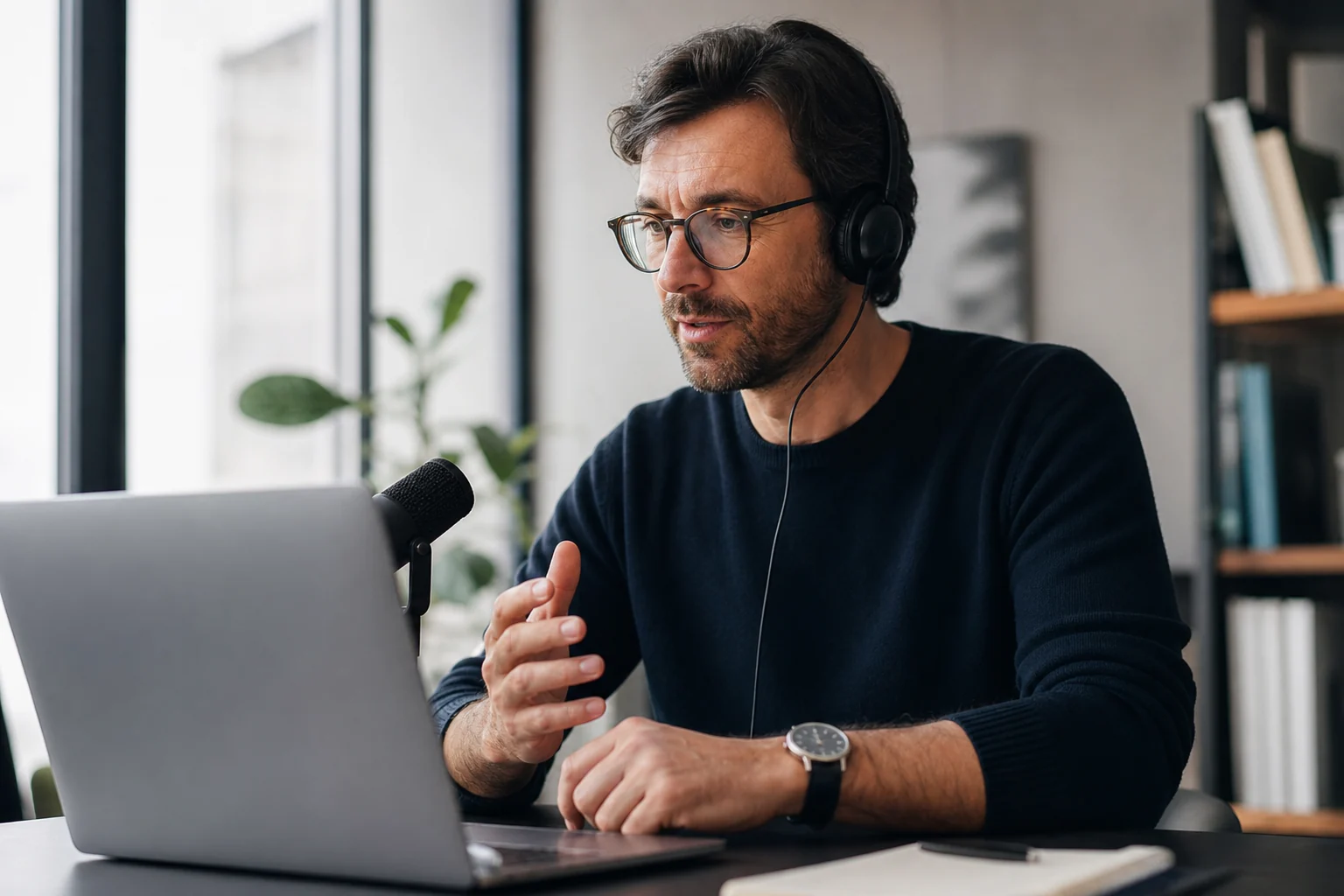
もしメールがあなたの一日の大部分を占めているなら、不快なことに気づいているはずです。
タイプを始める前に言いたいことはもう決まっています。言葉はすでに形になっていて、考えもはっきりしています。でも、中くらいの長さの返信を書く、フォーマットする、送信するのに2〜3分かかります。そしてまた繰り返します。午後の半ばには、生産的な時間のかなりの部分が、脳が数秒で解決したタスクに費やされています。
タイプすることがボトルネックではなく、あなたの脳がボトルネックです。話すことでそのボトルネックを取り除けます。
メールの音声入力は新しいものではありません。大量にメールを送る人にとっては、最も速い実用的なワークフロー改善の一つです。
タイプしたメールの実際のコスト
多くのプロは、通常の勤務日に20〜60通のメールを送ります。少ない方で1通あたり2分なら40分、多い方では2時間以上になります。
厄介なのは、その時間のほとんどが機械的な作業であることです。脳は指が追いつく前に考えを終えています。タイプしながら考えているわけではなく、すでにできあがった考えを文字に起こしているだけです。
考える速さとタイプする速さの差が、音声入力で時間を取り戻せるポイントです。
話す速さは1分間に130〜150語、タイプは60〜80語なので、計算は明白です。200語の返信をタイプするのに3分かかるところ、話せば90秒ほどで済みます。量が増えるほど、その差は大きくなります。
メールの音声入力が実際にどう使われるか
使う価値のあるバージョンは、作業を中断することを求めません。
GmailでもOutlookでも、HEYやFastmailなどどんなクライアントでも使えます。カーソルが返信欄にあり、ショートカットを押しながら話すと、その言葉が話すと同時に欄に表示されます。アプリを切り替えたり、文字起こしからコピーしたり、貼り付けたりする必要はありません。
テキストは話している間にリアルタイムで、すでにカーソルがある場所に入力されます。
これは、多くの人が音声入力を初めて試すときに見落としがちな重要なポイントです。音声ツールには大きく分けて2つの種類があります:
録音してから貼り付けるツール。 アプリのインターフェースに話しかけると、音声を処理して結果を貼り付けます。遅延は通常短いですが、モデルは一旦停止してから結果を出す方式です。テキストは話し終わった後、一括で表示されます。
アクティブな入力フィールドにリアルタイムでストリーミングするツール。 話している間に文字起こしが行われます。認識された単語が返信欄に一文字ずつ、リアルタイムで表示されます。声がそのままメール本文の中でテキストになるのを見ながら作業できます。
2つ目の方法は、メールの音声入力の感覚を根本的に変えます。空白に話しかけて待つのではなく、言葉が必要な場所にその場で正確に表示されるのを見ながら話すことができます。
Superscribeはこの方法で動作します。Option+Spaceを押しながら、返信を直接メールの入力欄に話しかけると、キーを離す前にテキストがすでに入力されています。手渡しもなく、どこに行ったか分からないという不安もありません。
あらゆる入力フィールドへのライブ音声入力 技術的な理由がなぜこれほど重要なのかを説明しています。
どのメールクライアントが音声入力に対応しているか
実際の答えは、あなたの音声入力ツールが内部で何をしているかによります。
後から文字起こしを貼り付けるツールは、標準の貼り付けイベントをトリガーするだけなので、ほぼすべてのテキストフィールドで動作します。しかし、リアルタイムでストリーミングするツールは、基盤となる文字起こしエンジンがフォーカスされたフィールドにリアルタイムでキーストロークを注入できる場合にのみ動作し、ほとんどのデスクトッププラットフォームはこれをうまく処理します。
MacとWindowsでは、Superscribeのようなアプリで任意のフォーカスされたテキストフィールドにリアルタイム音声入力が標準機能です。つまり、ChromeのGmail、Outlookデスクトップ、Apple Mail、Spark、HEY、Superhuman、Missive、ブラウザのFastmail、Notionのメールブロック、カーソルがある場所ならどこでも使えます。
各アプリとの専用連携は必要ありません。音声入力ツールは、あなたがメールを使っていることを知る必要はありません。カーソルの位置さえわかれば、そこにテキストが表示されます。
強み:クライアントのメールと請求可能な時間
フリーランスやコンサルタントにとって、メールは単なるコミュニケーションではありません。記録でもあります。
クライアントとの通話後のリアルタイムの内容確認。範囲の明確化。プロジェクトの整理作業。丁寧だけどはっきりした境界線のメッセージ。これらのメールは重要な意味を持ちます。合意内容、納品内容、次のステップの記録を確立します。
これらのメールは書くのに最も時間がかかることが多いです。内容が重要なので、何度も推敲します。冒頭文を書き直し、トーンを迷い、結局15分かけて書いたものが、電話で60秒話しただけの内容とほぼ同じように読まれます。
音声からテキストへの変換は、下書きのハードルを下げます。話すことで、より自然な声のバージョンに近い文章ができます。トーンはすっきりし、文は短くなりがちです。考えすぎをやめて、伝えることに集中できます。
Superscribeに付随する自動時間追跡機能により、先ほど音声入力した12分間のクライアント整理作業も正しいプロジェクトに記録されます。作業した証拠が残り、別途タイマーを使う必要はありません。
タイマーなしで請求可能時間を自動で追跡する方法 なぜこれが時間単位で請求するコンサルタントにとって重要なのか、より深く説明しています。
よくある反論に正直に答えます
「音声入力したメールはプロっぽくない」
音声入力のメールは、5分間かけて言葉を選んだメールとは違って聞こえます。それがプロっぽくないかどうかは、あなたの現在のメールの印象次第です。
実際には、ほとんどの口述メールは、タイプされたメールよりも直接的で温かみがあります。メールをロボット的に感じさせる過度に洗練された企業調のトーンは、書き直しから来ることが多いです。話し言葉の最初の下書きの方がしばしば良いのです。
「間違いをたくさんしてしまうだろう」
Whisperベースのモデルを使った現代の音声認識精度は高く、メールごとに1、2語を編集するのが普通であって例外ではありません。最初の数日を過ぎれば、予想よりもミスは少なくなります。
もっと重要なのは、初日からすべてのメールでタイピングを音声入力に置き換えるわけではないということです。簡単なメールから始めます。すでにどう書くか分かっている返信。短いアップデート。確認のメール。そこから徐々に広げていきます。
「オープンオフィスで働いている」
これが本当の制約であり、正直に言う価値があります。オープンオフィスはどんな音声作業もやりにくくします。部屋を共有している場合、機密内容を含むメールには音声入力は向きません。
しかし、電話中に音声入力が恥ずかしいのと同じオフィス環境が、音声入力自体を恥ずかしくさせます。デスクで電話を取れるなら、おそらくメールも音声入力できるでしょう。できないなら、その制約は音声入力ツール以前からあります。
音声からテキストへのメール入力が適さない場合
音声入力に向かないメールもあります:
- 慎重な法的表現や正式な文書が必要なメール
- 言葉を一つ一つ慎重に選ぶ必要がある非常に機密性の高いメッセージ
- すでにショートカットを使うよりタイプの方が速い短い2語の返信
- 大幅な書式設定、表、または調べる必要がある埋め込みリンクを含むもの
音声からテキストは、何を言うかがすでに分かっていて処理速度がボトルネックのメールに最適です。何を言うか決めるのがボトルネックなら、音声入力は助けになりません。
うまくいくための設定
これを試す最速の方法:
- Superscribeをインストールするには superscribe.io
- メールクライアントを開き、返信欄をクリックします
- Option+Space(Mac)またはWindowsの同等キーを押し続けます
- 返信内容を話します
- キーを離し、内容を確認して送信します
最初のメールは少し不自然に感じるかもしれません。3通目で普通に感じるでしょう。10通目には、なぜ今まで中くらいの長さのメールを打っていたのか理解できなくなります。
自動で句点や読点を入れたい場合は設定で句読点ルールを調整してください。手動で編集したい場合はオフのままでも問題ありません。どちらの方法も使えます。多くの人は数日後に軽い句読点モードに落ち着きます。
これが実際に変わること
メールの音声入力が優れている理由は、賢いとか面白いからではありません。時間の効率が圧倒的に良く、始めるハードルが低いからです。
おそらく今、メールに1時間以上費やしているでしょう。その時間は考えるよりも作業的な処理に多く使われています。メールの音声入力は、その処理時間を半分に減らせますが、書く内容の質は変わりません。
メールはより早く届きます。リアルタイムの出力は、内容を忘れる前に送信されます。午後に行うクライアントの修正も、その日のうちに書き終えられ、翌朝にぼんやりした状態で作業することがなくなります。
これは生産性の裏技ではありません。ずっとあったボトルネックを取り除いただけです。
キーを押し続けて、言いたいことを話し、適切な場所にテキストを入れます。
関連資料
- あらゆる入力フィールドへのライブ音声入力
- カスタマーサポートチーム向け音声からテキストへ
- 作業中の場所で入力できるMac用音声入力アプリ
- タイマーなしで請求可能時間を自動で追跡する方法
- タイマーが嫌いなコンサルタント向けタイムトラッキング
よくある質問
Gmailで音声入力は使えますか? はい。Superscribeのようなリアルタイム音声入力ツールを使えば、Gmailの作成または返信欄をクリックし、ショートカットキーを押しながら話すだけで、テキストがリアルタイムでメール本文に直接入力されます。コピー&ペーストは不要です。
Macでメールの音声入力に最適なアプリは何ですか? Superscribeは、Macユーザーがどのメールクライアントでもリアルタイムで音声入力したい場合に最適な選択肢です。テキストをフォーカスされているフィールドに直接ストリーミングし、ChromeのGmail、Outlook、Apple Mail、その他のクライアントで動作し、音声入力セッションの自動時間追跡も含まれています。
Outlookで音声からテキストへの変換は使えますか? はい。Superscribeは、システムのキーボード入力を使ってフォーカスされているテキストフィールドに直接入力するため、Outlookデスクトップ版とWeb版の両方で動作します。特別なOutlook連携は必要ありません。
メールの音声入力の精度はどのくらいですか? 最新のWhisperベースの文字起こし技術により、ほとんどのメールは多くても1〜2語の修正で済むほど精度が高いです。固有名詞や珍しい名前が最もよくある誤りのタイプです。標準的なビジネスメールの言葉遣いでは、精度は通常95%以上です。
音声入力のメールはプロフェッショナルに見えませんか? 実際にはそうではありません。音声入力されたメールは、過度に編集されたタイプされたメールよりも、より直接的で自然なトーンになる傾向があります。主な品質の違いは、音声入力が短い文と明確な表現を促すことです。それがプロフェッショナルに見えないかどうかは、あなたの現在のスタイルによります。