टाइमर के बिना बिल योग्य घंटे कैसे स्वचालित रूप से ट्रैक करें
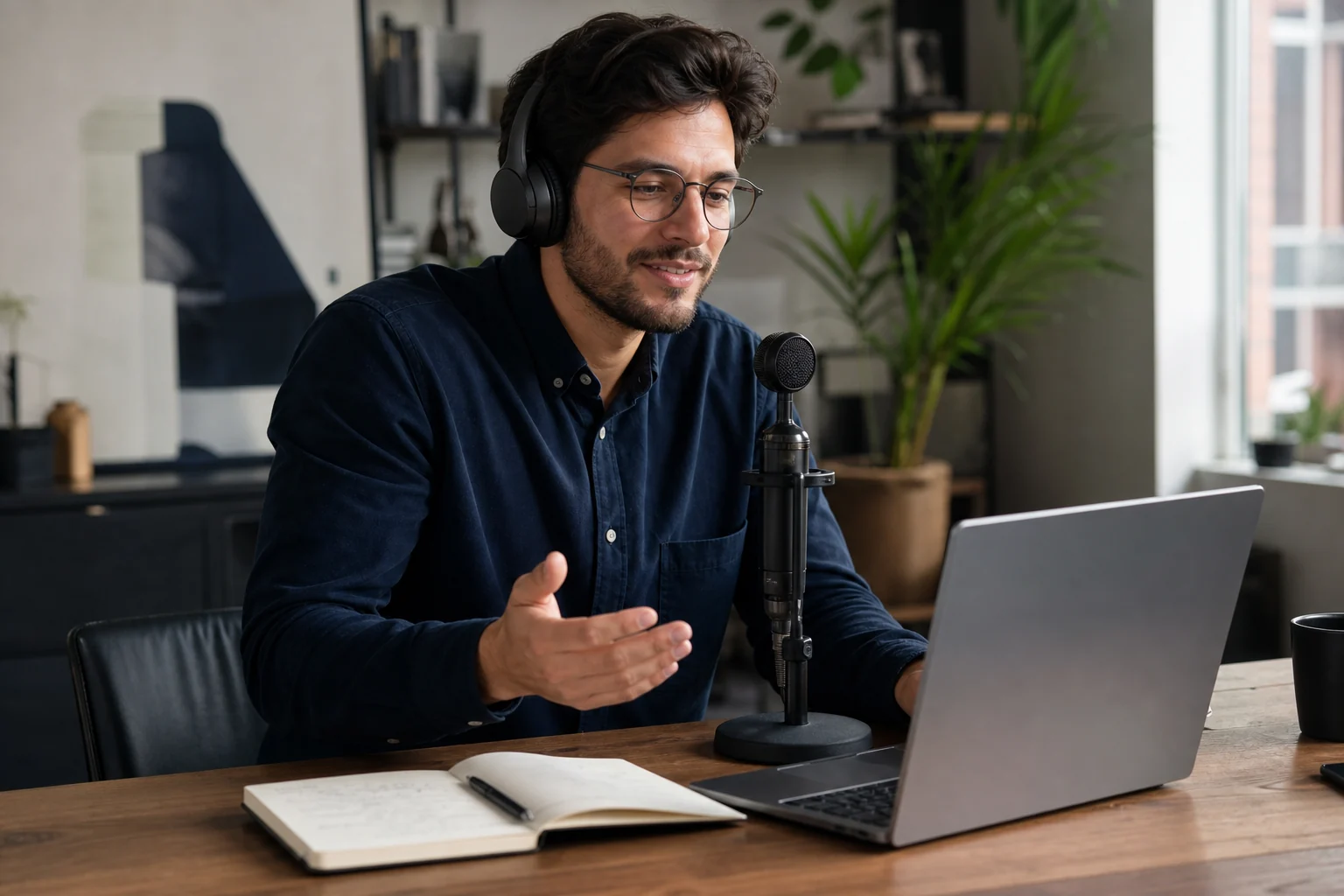
अगर आप फ्रीलांसर, सलाहकार, या वकील हैं, तो आप “रविवार रात की भागदौड़” को जानते हैं। आप अपनी मेज पर बैठते हैं, अपना इनवॉइस सॉफ्टवेयर खोलते हैं, और याद करने की कोशिश करते हैं कि मंगलवार को 3 बजे आपने क्या किया था। आप अपने भेजे गए ईमेल, ब्राउज़र इतिहास, और कैलेंडर को देखते हैं, अपनी जिंदगी को पंद्रह मिनट के हिस्सों में फिर से बनाने की कोशिश करते हैं।
यह सिर्फ परेशान करने वाला नहीं है। यह महंगा भी है। अध्ययन लगातार दिखाते हैं कि जो पेशेवर मैन्युअल रूप से समय ट्रैक करते हैं, वे अपने बिल योग्य घंटों का 15% से 30% “लीकेज” के कारण खो देते हैं। आप पांच मिनट की फोन कॉल भूल जाते हैं। आप जल्दी से ईमेल का जवाब देना भूल जाते हैं। आप उस रिसर्च को भूल जाते हैं जो आपने मीटिंग शुरू होने का इंतजार करते हुए की थी।
2026 में, मैन्युअल टाइमर पुराना हो चुका है। यहां बताया गया है कि आप हर बिल योग्य मिनट को स्वचालित रूप से कैसे ट्रैक कर सकते हैं, बिना कभी “स्टार्ट” या “स्टॉप” बटन दबाए।
समस्या: टाइमर का संज्ञानात्मक भार
अधिकांश समय ट्रैकिंग सिस्टम इसलिए विफल होते हैं क्योंकि सॉफ्टवेयर खराब होता है, ऐसा नहीं है। असल वजह यह है कि इंसान उन्हें प्रबंधित करने में कमजोर होते हैं।
टाइमर शुरू करना “कार्यकारी कार्य” मांगता है। आपको इसे शुरू करना याद रखना होता है। आपको तय करना होता है कि कार्य किस प्रोजेक्ट से संबंधित है। आपको इसे रोकना याद रखना होता है जब आपको बाधित किया जाता है। एक रचनात्मक पेशेवर या गहरे काम के विशेषज्ञ के लिए, यह लगातार संदर्भ-स्विचिंग उत्पादकता को खत्म कर देता है। आप काम के “ट्रैकिंग” पर मानसिक ऊर्जा खर्च कर रहे हैं, न कि काम के “करने” पर।
लक्ष्य है एक “निष्क्रिय” सिस्टम की ओर बढ़ना जो आपकी गतिविधि रिकॉर्ड करे और न्यूनतम प्रयास के साथ बाद में बिलिंग करने दे।
श्रेणी 1: पृष्ठभूमि गतिविधि निगरानी
समय को स्वचालित रूप से ट्रैक करने का पहला तरीका है कि एक सॉफ्टवेयर आपके द्वारा की गई हर चीज़ पर नजर रखे।
टूल्स जैसे समय निर्धारण (Mac के लिए) या RescueTime पृष्ठभूमि में बैठकर रिकॉर्ड करता है कि आप कौन से ऐप्स का उपयोग कर रहे हैं, कौन सी वेबसाइटें देख रहे हैं, और यहां तक कि आप जिन दस्तावेज़ों को संपादित कर रहे हैं उनके नाम भी।
यह कैसे काम करता है: दिन के अंत में, आपके पास एक खाली शीट नहीं होती। आपके पास पूरे दिन की एक टाइमलाइन होती है। आप देख सकते हैं कि आपने “Client X Logo” फाइल पर Figma में 45 मिनट बिताए और Zoom कॉल में 20 मिनट।
प्रो टिप: इसे वास्तव में स्वचालित बनाने के लिए, कीवर्ड का उपयोग करें। इन टूल्स में से अधिकांश आपको नियम बनाने की अनुमति देते हैं। उदाहरण के लिए: “अगर विंडो टाइटल में ‘Acme Corp’ है, तो इस समय को Project Acme को असाइन करें।” यदि आप ये नियम एक बार सेट कर देते हैं, तो आपका समय ट्रैकिंग पूरी तरह से पृष्ठभूमि में होती है।
श्रेणी 2: वॉइस-एक्टिवेटेड लॉगर्स (नई श्रेणी)
2026 में, एक नई श्रेणी के टूल उभरे हैं: वॉइस-आधारित ट्रैकिंग। यह वह जगह है जहां Superscribe बेहतर प्रदर्शन करता है।
यदि आप पहले से ही अपनी आवाज़ का उपयोग ईमेल लिखने, दस्तावेज़ ड्राफ्ट करने, या Slack संदेश भेजने के लिए कर रहे हैं, तो क्यों न उसी क्रिया का उपयोग अपने समय को ट्रैक करने के लिए करें?
यह कैसे काम करता है: जब आप कोई कार्य शुरू करते हैं, तो आप अपनी आवाज़ का उपयोग करके अपने नोट्स या काम को डिक्टेट करते हैं। Superscribe AI का उपयोग करके आपके कहे गए कंटेंट का रियल टाइम में विश्लेषण करता है। क्योंकि यह संदर्भ को समझता है, यह सही प्रोजेक्ट के लिए स्वचालित रूप से एक टाइम एंट्री बनाता है।
“Acme Corp के लिए टाइमर शुरू करना” कहने के बजाय, आप बस कहते हैं “Acme Corp के लिए प्रोजेक्ट प्लान ड्राफ्ट कर रहा हूँ” जैसे ही आप वास्तव में ड्राफ्ट कर रहे होते हैं। ट्रांसक्रिप्शन आपके दस्तावेज़ में दिखाई देता है, और टाइम एंट्री आपके लॉग में। आप मूल रूप से “जैसे सोचते हैं वैसे बिलिंग कर रहे हैं।”
यह ट्रैकिंग का सबसे सटीक रूप है क्योंकि यह केवल उस ऐप को नहीं पकड़ता जिसे आपने खोला था, बल्कि काम के इरादे को भी समझता है।
श्रेणी 3: कैलेंडर-आधारित पुनर्निर्माण
यदि आपका काम मुख्य रूप से मीटिंग-आधारित है, तो आपका कैलेंडर आपका टाइम शीट है। टूल्स जैसे Rise या Clockwise आप अपने कैलेंडर इवेंट्स को लेकर उन्हें स्वचालित रूप से बिल योग्य प्रविष्टियों में बदल सकते हैं।
हालांकि, कैलेंडर ट्रैकिंग की “फंदा” यह है कि मीटिंग्स अक्सर समय से अधिक चलती हैं, या वे रद्द हो जाती हैं, या आप उनसे पहले तीस मिनट तैयारी में बिताते हैं।
सर्वोत्तम अभ्यास: ऐसा कैलेंडर इंटीग्रेशन इस्तेमाल करें जो “बफर ट्रैकिंग” की अनुमति देता हो। ये टूल्स देख सकते हैं कि मीटिंग्स के बीच आपके पास “खाली” ब्लॉक कब हैं और आपको उन खाली समय में आप क्या कर रहे थे, लॉग करने के लिए प्रॉम्प्ट करते हैं।
स्वचालित ट्रैकिंग की ओर बढ़ने के लिए व्यावहारिक सुझाव
अगर आप इस सप्ताह मैनुअल स्टॉपवॉच छोड़ना चाहते हैं, तो इन तीन चरणों का पालन करें:
1. अपने प्रोजेक्ट नामों को मानकीकृत करें
स्वचालित ट्रैकिंग के काम करने के लिए, आपके कंप्यूटर को पता होना चाहिए कि “Project Acme” कैसा दिखता है। अपने फाइल फोल्डर्स, ईमेल विषय पंक्तियों, और कैलेंडर निमंत्रणों में एक समान नाम का उपयोग करें। अगर आपका फोल्डर “Acme_Website_Redesign” नाम का है, तो Timing जैसे स्वचालित ट्रैकर इसे आसानी से पकड़ सकते हैं।
2. “वॉइस-फर्स्ट” वर्कफ़्लो का उपयोग करें
अपनी “सोच को ज़ोर से व्यक्त” करने की कोशिश करें। चाहे आप रणनीति पर विचार कर रहे हों या क्लाइंट को जवाब दे रहे हों, एक टूल जैसे Superscribe का उपयोग करें ताकि आप बोलकर लिख सकें। क्योंकि AI एक साथ ट्रांसक्राइब और ट्रैक कर रहा है, आप बिना किसी अतिरिक्त कदम के अपने बिल योग्य समय का एक परफेक्ट “पेपर ट्रेल” बना लेते हैं।
3. “दिन के अंत” की समीक्षा (5 मिनट)
सबसे अच्छे स्वचालित टूल्स के साथ भी, आपको हर दिन के अंत में पांच मिनट लॉग की समीक्षा में बिताने चाहिए। ये टूल्स 95% सटीक होते हैं, लेकिन वे व्यक्तिगत कार्य और पेशेवर कार्य के बीच के सूक्ष्म अंतर को मिस कर सकते हैं। दैनिक समीक्षा साप्ताहिक समीक्षा से कहीं आसान है।
निचोड़: काम पर ध्यान केंद्रित करें
सबसे सफल फ्रीलांसर वे नहीं होते जिनके पास सबसे अच्छे स्टॉपवॉच होते हैं। वे वे होते हैं जिनके पास सबसे अधिक “बाधारहित” समय होता है।
स्वचालित प्रणाली पर जाने से, आप वह मानसिक जगह वापस पा लेते हैं जो पहले "अपने घंटे प्रबंधित करने" में व्यर्थ होती थी। आप अपने समय के प्रशासक बनना बंद कर देते हैं और अपने कौशल के अभ्यासकर्ता बनना शुरू कर देते हैं।
"अपने समय को ट्रैक करना" बंद करें। इसे रिकॉर्ड करना शुरू करें।
यदि आप देखना चाहते हैं कि वॉयस-एक्टिवेटेड ट्रैकिंग व्यवहार में कैसे काम करती है, तो आप यहाँ Superscribe आज़मा सकते हैं. यह बिना किसी मैनुअल टाइमर के "सोच" से "चालान" तक पहुंचने का सबसे तेज़ तरीका है।