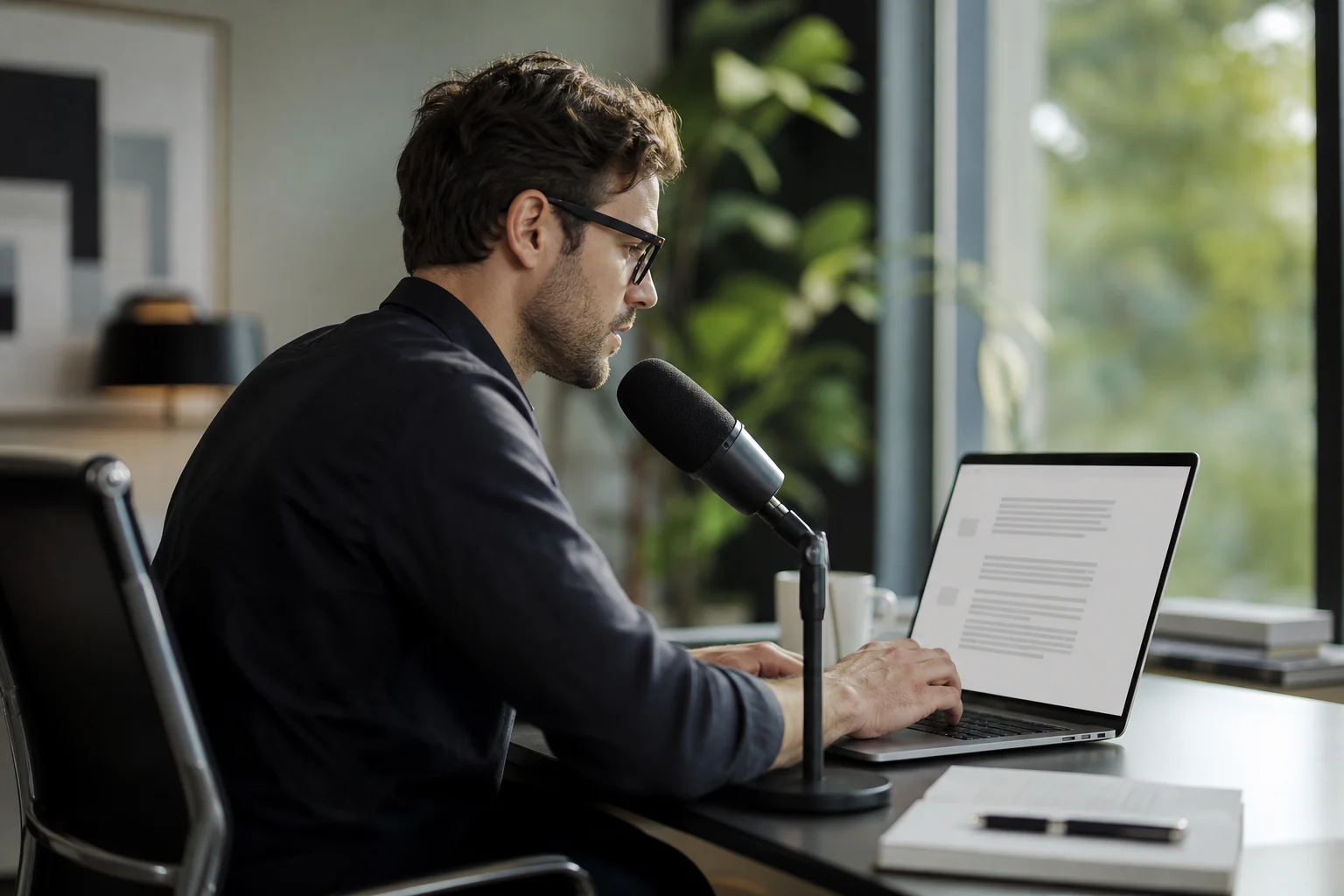
डिक्टेशन का उपयोगी संस्करण “ऑडियो रिकॉर्ड करें, इंतजार करें, टेक्स्ट कॉपी करें” नहीं है।
उपयोगी संस्करण यह है: अपने कर्सर को जहां शब्द होने चाहिए वहां रखें, बोलें, और टेक्स्ट को वहां प्रकट होते देखें।
यह ब्राउज़र फील्ड, ईमेल ड्राफ्ट, CRM नोट, Linear इशू, GitHub कमेंट, Slack मैसेज, Notion पेज, टर्मिनल प्रॉम्प्ट, या AI कोडिंग चैट हो सकता है। गंतव्य मायने रखता है क्योंकि पूरा मकसद बाद में साफ़ करने के लिए एक और ट्रांसक्रिप्ट इनबॉक्स बनाने से बचना है।
अगर आप Windows के लिए ऐसा डिक्टेशन ऐप ढूंढ रहे हैं जो कर्सर की जगह टाइप करे, तो मुख्य सवाल केवल सटीकता नहीं है। ज्यादातर गंभीर टूल अब मानक भाषण के लिए पर्याप्त सटीक हैं।
अगर कर्सर पहले से ही सही जगह पर है
डिक्टेशन को सीधे वहां टाइप करने दें
Superscribe सक्रिय Windows फील्ड में भाषण को स्ट्रीम करता है और काम करते समय प्रोजेक्ट संदर्भ को कैप्चर करता है, ताकि वॉइस इनपुट एक और कॉपी-पेस्ट स्टेप न बने।
सवाल वर्कफ़्लो का है।
</div>
“कर्सर की जगह टाइप करना” का असली मतलब
एक असली कर्सर-आधारित डिक्टेशन ऐप तीन काम करता है:
- जब आप शॉर्टकट दबाते हैं तो सुनता है।
- टेक्स्ट को सक्रिय फील्ड में भेजता है।
- यह आपको अलग रिकॉर्डिंग ऐप में स्विच करने के लिए मजबूर नहीं करता।
यह छोटा लगता है जब तक आप पूरे दिन डिक्टेशन का उपयोग न करें।
अगर शब्द पहले कहीं और उतरते हैं, तो आपको अभी भी मैनुअल सफाई करनी पड़ती है। आप एक ऐप में डिक्टेट करते हैं, ट्रांसक्रिप्ट का इंतजार करते हैं, उसे कॉपी करते हैं, पेस्ट करते हैं, फॉर्मेट करते हैं, और जांचते हैं कि क्या संदर्भ बना रहा। टाइपिंग तेज थी, लेकिन वर्कफ़्लो में अभी भी समय की बर्बादी हुई।
कर्सर-आधारित डिक्टेशन उस चक्कर को खत्म कर देता है।
आप उसी टूल में रहते हैं जहां काम हो रहा है।
Windows में पहले से ही बेसिक वॉइस टाइपिंग है।
Windows 11 में Win + H के साथ बिल्ट-इन वॉइस टाइपिंग शामिल है।
कभी-कभार उपयोग के लिए, यह वास्तव में उपयोगी है। किसी फील्ड में क्लिक करें, शॉर्टकट दबाएं, बोलें, और टेक्स्ट फोकस्ड ऐप में दिखाई देगा। अगर आप कभी-कभार छोटे संदेश डिक्टेट करते हैं, तो यहीं से शुरू करें।
सीमाएं तब दिखती हैं जब डिक्टेशन आपके काम के दिन का हिस्सा बन जाता है:
- सीमित फॉर्मेटिंग नियंत्रण
</div>
- लंबे सेशंस को कमजोर हैंडलिंग
- कोई प्रोजेक्ट संदर्भ नहीं
- कोई बिलेबल टाइम कैप्चर नहीं
- कोई वर्कफ़्लो मेमोरी नहीं
- सक्रिय फील्ड से आगे कोई रूटिंग नहीं
बिल्ट-इन वॉइस टाइपिंग एक अच्छा बेसलाइन है। यह साबित करता है कि कर्सर-फर्स्ट वर्कफ़्लो सही है। यह शब्दों के आसपास के काम को हल नहीं करता।
लाइव स्ट्रीमिंग डिक्टेशन के बाद पेस्ट करने से बेहतर क्यों लगता है
कुछ डिक्टेशन ऐप पहले रिकॉर्ड करते हैं और आप बोलना बंद करने के बाद पेस्ट करते हैं।
यह छोटे समय के लिए काम कर सकता है। यह टूट जाता है जब आप कुछ भी आकार वाला कंपोज कर रहे होते हैं: क्लाइंट अपडेट, तकनीकी नोट, प्रस्ताव पैराग्राफ, बग रिपोर्ट, प्रॉम्प्ट, या प्रोजेक्ट रिकैप।
लाइव स्ट्रीमिंग अलग है। टेक्स्ट जैसे ही आप बोलते हैं, दिखाई देता है।
यह इसलिए महत्वपूर्ण है क्योंकि आप देख सकते हैं कि वाक्य सही दिशा में जा रहा है या नहीं। आप अपने विचार को तब सुधार सकते हैं जब वह अभी बन रहा हो। आप खाली बॉक्स में बोल नहीं रहे होते और उम्मीद कर रहे होते हैं कि ट्रांसक्रिप्ट अंत में साफ़ आए।
असली काम के लिए, फीडबैक आपकी बात करने की शैली बदल देता है।
आप गलत तरीके से कम सावधान हो जाते हैं। आप रिकॉर्डिंग के बारे में ज्यादा सोचना बंद कर देते हैं। आप बोलते हैं, आउटपुट देखते हैं, और आगे बढ़ते रहते हैं।
Windows पर Superscribe कहां फिट बैठता है
Superscribe सक्रिय फील्ड में लाइव डिक्टेशन के इर्द-गिर्द बना है।
Windows पर, आप कर्सर को उस जगह रख सकते हैं जहां आप टेक्स्ट दिखाना चाहते हैं, शॉर्टकट दबाए रखें, और बोलें। आउटपुट उस ऐप में स्ट्रीम होता है जिसे आप पहले से उपयोग कर रहे हैं।
यह पहली परत है।
दूसरी परत यह है कि Superscribe डिक्टेशन में बिताए गए समय को पकड़ सकता है और इसे सही प्रोजेक्ट से मेल खाता है। फ्रीलांसरों, सलाहकारों, और डेवलपर्स के लिए, यह डिक्टेशन के मूल्य को बदल देता है। यह केवल तेज़ लेखन नहीं है। यह एक कार्य ट्रेल भी छोड़ता है।
यदि आप क्लाइंट ईमेल, प्रोजेक्ट नोट, AI प्रॉम्प्ट, या तकनीकी व्याख्या डिक्टेट कर रहे हैं, तो वह समय काम का हिस्सा है। एक टाइमर आपको इसे याद रखने के लिए कहता है। Superscribe बोलते समय कैप्चर करता है।
Windows डिक्टेशन ऐप में क्या देखें
टूल चुनने से पहले, इसे उन ऐप्स में टेस्ट करें जहां आप वास्तव में काम करते हैं।
इसे केवल खाली नोट में टेस्ट न करें।
इसे इन में आज़माएं:
- Gmail या Outlook
- Slack या Teams
- Notion, Google Docs, या कोई CMS
- GitHub, Linear, Jira, या कोई टिकटिंग टूल
- Cursor, Claude Code, Codex, या कोई अन्य AI कोडिंग वर्कफ़्लो
- आपका CRM या क्लाइंट पोर्टल
फिर पूछें:
- क्या टेक्स्ट कर्सर के स्थान पर दिखाई देता है?
- क्या यह लाइव स्ट्रीम करता है, या केवल रिकॉर्डिंग के बाद पेस्ट करता है?
- अगर डिक्टेशन गलत हो जाए तो क्या आप इसे साफ़ तरीके से रद्द कर सकते हैं?
- क्या यह ब्राउज़र फ़ील्ड और नेटिव ऐप्स में काम करता है?
- क्या यह उपयोगी होने के लिए पर्याप्त फॉर्मेटिंग बनाए रखता है?
- क्या यह प्रोजेक्ट या बिल करने योग्य संदर्भ कैप्चर करने में मदद करता है?
सही ऐप को सतह क्षेत्र कम करना चाहिए, भाषा को प्रोसेस करने के लिए एक और जगह नहीं जोड़नी चाहिए।
सरल सिफारिश
यदि आपको मुफ्त, कभी-कभार डिक्टेशन चाहिए तो Windows Voice Typing का उपयोग करें।
यदि डिक्टेशन आपके काम का हिस्सा है तो लाइव कर्सर-आधारित टूल का उपयोग करें।
यदि आप चाहते हैं कि शब्द कर्सर के स्थान पर आएं और आप उस काम के आसपास के संदर्भ की भी परवाह करते हैं: परियोजना नोट्स, क्लाइंट अपडेट, प्रॉम्प्ट्स, बिल करने योग्य समय, और बाद में आवश्यक ट्रेल, तो Superscribe का उपयोग करें।
सबसे अच्छा डिक्टेशन वर्कफ़्लो सही तरीके से उबाऊ होता है।
आप फील्ड पर ध्यान केंद्रित करते हैं। आप बोलते हैं। शब्द वहीं प्रकट होते हैं। काम कैप्चर हो जाता है।
कोई रिकॉर्डिंग इनबॉक्स नहीं। कोई कॉपी-पेस्ट रिवाज नहीं। याददाश्त से ट्रेल को फिर से बनाने की जरूरत नहीं।
संबंधित पढ़ाई
- 2026 में Windows के लिए सर्वश्रेष्ठ वॉइस टू टेक्स्ट ऐप्स
- Mac के लिए डिक्टेशन ऐप जो वहीं टाइप करता है जहाँ आप काम करते हैं
- क्यों रियल-टाइम डिक्टेशन रिकॉर्ड-फिर-ट्रांसक्राइब से अधिक विश्वसनीय लगता है
- फ्रीलांसरों के लिए समय ट्रैकिंग के साथ वॉइस टू टेक्स्ट
अक्सर पूछे जाने वाले प्रश्न
Windows के लिए सबसे अच्छा डिक्टेशन ऐप कौन सा है जो कर्सर के स्थान पर टाइप करता है?
मुफ्त और कभी-कभार उपयोग के लिए, Windows Voice Typing सबसे अच्छा शुरुआती विकल्प है। नियमित काम के लिए, Superscribe लाइव डिक्टेशन के लिए बनाया गया है जो सक्रिय फील्ड में टाइप करता है और बोलते समय परियोजना/समय कैप्चर जोड़ता है।
क्या Windows में बिल्ट-इन डिक्टेशन है?
हाँ। Windows 11 में बिल्ट-इन वॉइस टाइपिंग है। टेक्स्ट फील्ड में Win + H दबाएं और बोलें। यह छोटे डिक्टेशन के लिए उपयोगी है, लेकिन यह गहरे वर्कफ़्लो संदर्भ या बिल करने योग्य समय कैप्चर प्रदान नहीं करता।
लाइव डिक्टेशन रिकॉर्ड-फिर-पेस्ट से बेहतर क्यों है?
लाइव डिक्टेशन आपको बोलते समय टेक्स्ट देखने देता है, जिससे आप केंद्रित रहते हैं और सफाई कम होती है। रिकॉर्ड-फिर-पेस्ट टूल्स सटीक हो सकते हैं, लेकिन वे एक अलग समीक्षा और ट्रांसफर चरण जोड़ते हैं।
क्या डिक्टेशन किसी भी Windows ऐप में काम कर सकता है?
एक कर्सर-आधारित डिक्टेशन ऐप को सामान्य कीबोर्ड इनपुट जहां काम करता है वहां काम करना चाहिए, जिसमें ब्राउज़र फील्ड और कई नेटिव ऐप्स शामिल हैं। हमेशा उन टूल्स में टेस्ट करें जिन्हें आप रोज़ाना उपयोग करते हैं, केवल एक खाली नोट में नहीं।