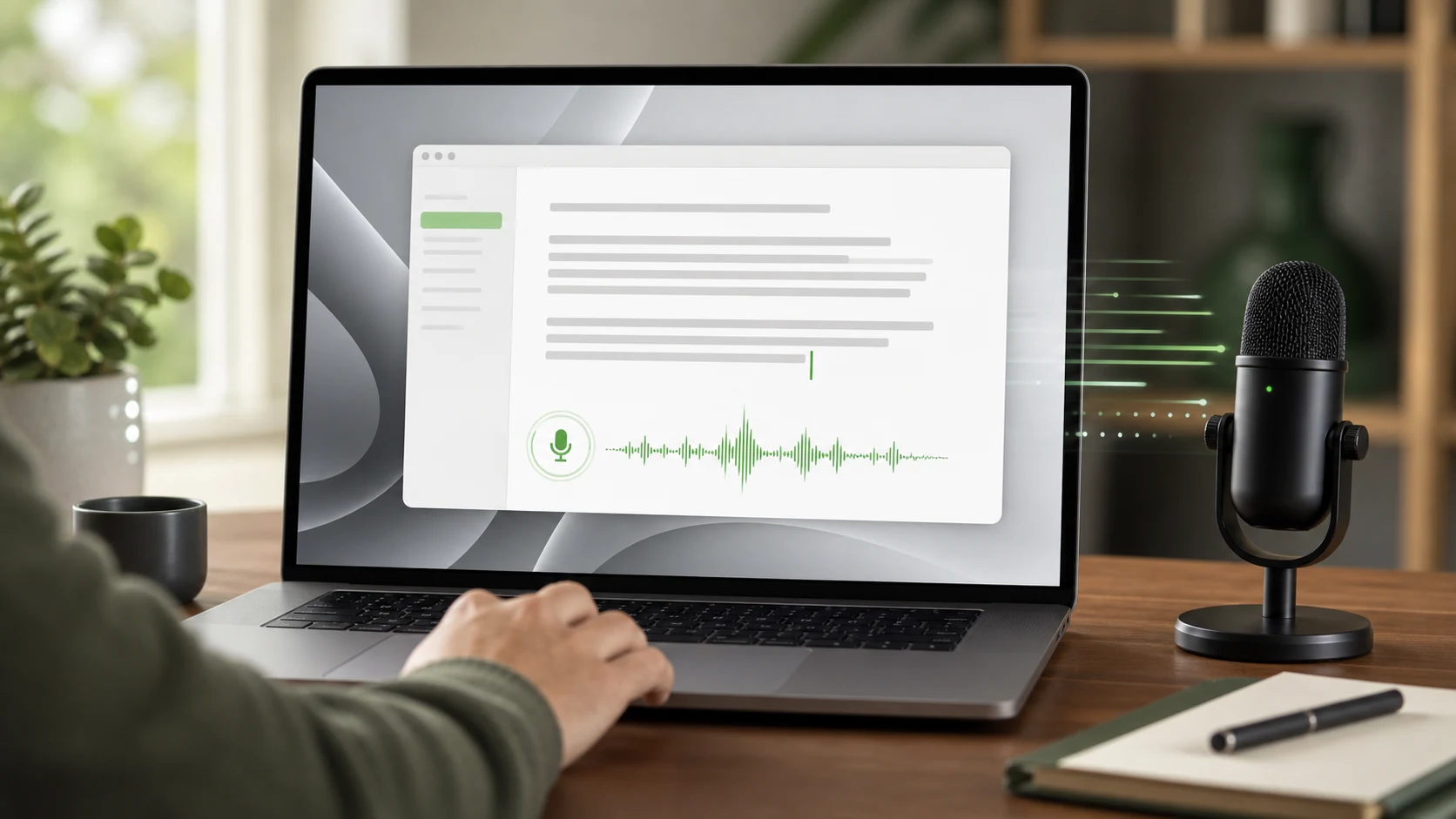
Mac 用の最速の音声テキスト変換アプリは、最高のベンチマークを持つアプリというだけではありません。
それは、あなたの思考がバラバラになる前に、あなたがすでに使用している分野に言葉を取り込むものです。
その区別が重要です。
多くの文字起こしツールでは、事後的に音声をテキストに変換できます。うまくやる人もいます。地元でやっている人もいます。洗練されたトランスクリプト、要約、検索可能なファイルを提供するものもあります。
しかし、電子メールを書いたり、チケットを更新したり、AI コーディング ツールを起動したり、CRM メモに記入したり、クライアントの更新の下書きを作成したりしている場合には、体感速度はより簡単になります。
今話して、使える言葉が着地するのを確認できますか?
ディクテーションを続ける必要がある場合
作業が行われている現場に向かって話す
Superscribe はディクテーションをアクティブなテキスト フィールドにストリームするため、最初に録音して後でクリーンアップすることなく、プロンプト、メモ、更新、クライアント コンテキストを書き込むことができます。
ショートバージョン
Mac での音声からテキストへの高速な変換は、次の 4 つの要素によって決まります。
- 音声とテキスト間の遅延が少ない
- 作業しているアプリに表示されるテキスト
- 単語が現れた後にいくつかの修正手順を実行する
- 記録、エクスポート、コピー、貼り付け、またはクリーンアップ ループはありません
ツールが技術的に正確であっても、録音が終了するまで待たなければならない場合、それでも遅く感じる可能性があります。
ツールがライブ ストリーミングを行ってもテキストが間違った場所にドロップされる場合も、速度が遅く感じられます。
最良のワークフローは、カーソルがすでにある場所に入力するリアルタイムのディクテーションです。
それが Superscribe の仕事です。
文字起こしの遅延よりも速度が重要な理由
レイテンシは重要です。文章を口述筆記して、アプリがそれを聞いたかどうかを考えながら待ちたい人はいません。
しかし、遅延には 2 種類あります。
1 つ目は技術的な遅延、つまりシステムが音声をテキストに変換する速度です。
2 つ目はワークフローの遅延です。つまり、発言してから使用するまでの間に管理者がどれだけの時間を費やしているかです。
多くの場合、ワークフローの遅延の方が大きな問題になります。
次のようなプロセスでは、高速な文字起こしエンジンを使用しても時間をロスする可能性があります。
- レコーダーを開く
- メモを話す
- 録音を停止する
- 転写を待つ
- テキストをコピーする
- 実際のアプリに貼り付けます
- 書式を修正する
- あなたが何をしていたかを思い出してください
実際にはそれは速くありません。
これは、遅いワークフローの高速バージョンにすぎません。
この区別の詳細については、以下を参照してください。 リアルタイムのディクテーションが録音して文字に起こすよりも信頼できると感じる理由.
Mac のディクテーションの問題
Mac ユーザーにはすでにディクテーション オプションがあります。
Apple ディクテーションが組み込まれています。これは、特に何かをすばやく必要とし、別のアプリを必要としない場合に、基本的なテキスト入力に役立ちます。
ファイルベースの文字起こしツールも便利です。音声ファイル、ボイスメモ、インタビュー、または後でテキストにする必要がある長い録音がある場合に適しています。
ディクテーションがライブ作業の一部である場合、ギャップが生じます。
成果物を転写しようとしているわけではありません。考えながら書こうとしているのです。
それは次のことを意味するかもしれません:
- クライアントのメールを通じて話す
- サポートの返信を口述筆記する
- プロンプト カーソル、クロード コード、または別のコーディング ツール
- リニア問題の更新
- 会議のフォローアップメモを書く
- プロジェクトのコンテキストを忘れる前に把握する
- 大まかな考えをきれいな初稿に変える
その時点で、最高のディクテーション アプリとは、最も派手なトランスクリプト ライブラリを備えたアプリではありません。
これは、より速いタイピングのように動作するものです。
Superscribe が Mac で高速に感じられる理由
Superscribe は、アクティブなテキスト フィールドへのライブ ディクテーション用に構築されています。
つまり、後で移動する必要がある別のトランスクリプトボックスに単語が表示されるのではなく、カーソルのある場所に単語が移動します。
実際の違いは次のとおりです。
話し終わった後は、録音して文字に起こすツールが役に立ちます。
Superscribe は作業中に役立ちます。
これは、ブラウザーのタブ、ドキュメント、ターミナル、タスク ツール、コード エディター、受信トレイ、CRM、AI ツールを複数使用する Mac ユーザーにとって重要です。重要なのは、テキストのための別の場所を作成しないことです。ポイントは、すでに選択した場所にテキストを挿入することです。
フリーランサーやコンサルタントにとって、Superscribe はディクテーションを仕事の状況と結び付けることもできます。クライアントの更新、バグ ノート、またはプロジェクトの決定について話すことは、後で作業を覚えて請求するために使用する証跡の一部になることがあります。
だからこそ あらゆる入力フィールドへのライブ書き取り 通常の文字起こしとは異なるワークフローです。
動作が遅いツールでも依然として適切なツールである可能性がある場合
最速のライブ ディクテーション ワークフローが常に正しい答えであるとは限りません。
長時間録音されたインタビュー、ポッドキャスト、法的録音、または昨日のボイスメモがある場合は、ファイル転写ツールの方が適している可能性があります。
オフラインのみの文字起こしが必要な場合は、ローカルの Whisper ベースのアプリの方が適している可能性があります。
通話に参加したり、議題を要約したり、メモをチームと共有したりする会議アシスタントが必要な場合は、会議メモ ソフトウェアの方が適している可能性があります。
ただし、ジョブが Mac 上のフィールドに書き込む場合は、カテゴリが変わります。
トランスクリプトのアーカイブではなく、ライブの音声入力が必要です。
それが、「音声をキャプチャした」と「作品を書いてもらった」の違いです。
高速な Mac 音声テキスト変換アプリを選択するための簡単なチェックリスト
ツールを選択する前に、このチェックリストを使用してください。
- 話しているときにテキストが表示されますか?
- アクティブなフィールドに入力されますか?
- 1 つのエディタ内だけでなく、アプリ間で使用できますか?
- 出力では、入力よりもクリーンアップの必要性が少なくなりますか?
- 記録、転写、コピー、貼り付けのループを回避できますか?
- それはあなたが実際に Mac で行っている作業に適合していますか?
ほとんどの答えが「いいえ」である場合でも、このアプリは依然として優れた文字起こしツールである可能性があります。
これはおそらく最速のディクテーション ワークフローではありません。
結論
音声からテキストへの高速変換はミリ秒単位だけではありません。
それは、思考、カーソル、出力を同じ場所に保つことです。
仕事中により速く書きたいと考えている Mac ユーザーのために、Superscribe はそのシンプルなアイデアに基づいて構築されています。つまり、すでに作業している場所で話し、そこに単語が着地するのを確認し、動き続けるということです。
クリーンアップ ループなしでライブ Mac ディクテーションを試してみる
音声を使用して、カーソルがすでにある場所に書き込みます
Superscribe を使用すると、プロンプト、電子メール、チケット、メモ、クライアントの更新をすでに使用しているツールに直接書き込むことができます。