Cómo grabar una reunión en el iPhone y obtener el acta ya redactada

Si buscas “grabar reunión en iPhone” encuentras dos tipos de respuestas. La primera son las Notas de voz, que te dan un archivo de audio y nada más. La segunda es un tomador de notas de reuniones que necesita un enlace de Zoom, algo que la reunión que tienes delante no tiene.
Aquí va la tercera respuesta: pon el teléfono sobre la mesa, pulsa un botón y sal de la reunión con el acta ya escrita.
Qué te dan las Notas de voz y qué no
Las Notas de voz graban bien. El problema empieza después de la reunión. Tienes cuarenta minutos de audio, ni idea de quién dijo qué y el mismo trabajo que tenías antes: volver a escuchar, redactarlo y perseguir las tareas pendientes. La mayoría nunca vuelve a escuchar la grabación. Se convierte en un seguro que nadie reclama.
La grabación de una reunión solo sirve si se convierte en un documento sin que tú tengas que escribirlo.
Graba la reunión con Superscribe Phone
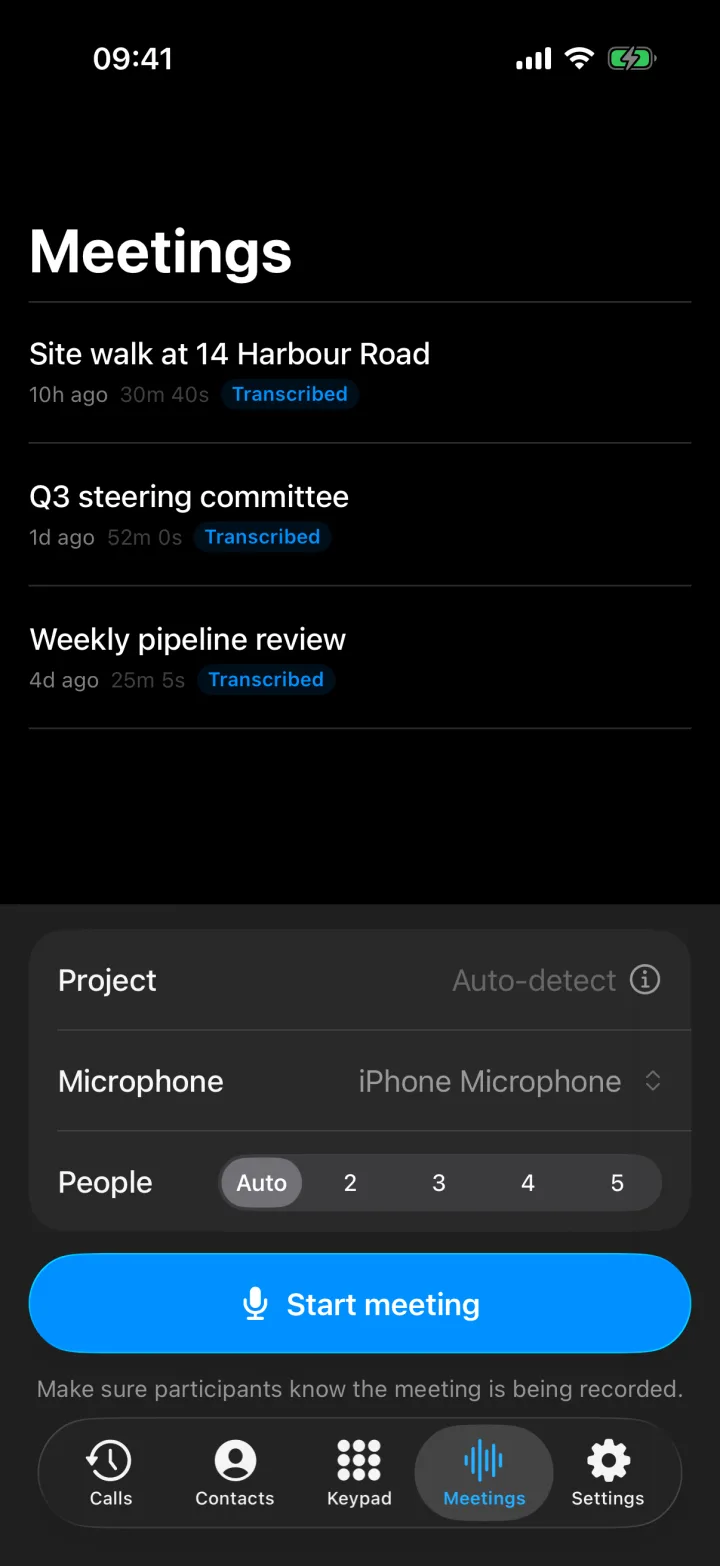
Superscribe Phone es la app para iPhone que creé para llamadas de trabajo y, desde la versión 1.1, también graba reuniones. El proceso es corto a propósito.
- Abre Reuniones y pulsa Iniciar reunión. El teléfono graba la sala. Un estado de grabación permanente y un aviso en pantalla dejan claro a todos que la reunión se está grabando, lo cual es de buena educación y, en muchos lugares, obligatorio.
- Elige el micrófono si la sala es complicada. El micrófono integrado se apaña bien en una mesa normal. Para una sala grande o un sitio ruidoso, elige unos auriculares o unos AirPods en el selector de entrada.
- Añade a quien no esté en la sala. Pulsa para llamar a un contacto y sumarlo a la reunión. Esa persona oye la sala, la sala la oye a ella y su parte queda en la misma transcripción. Puedes quitarla en cualquier momento.
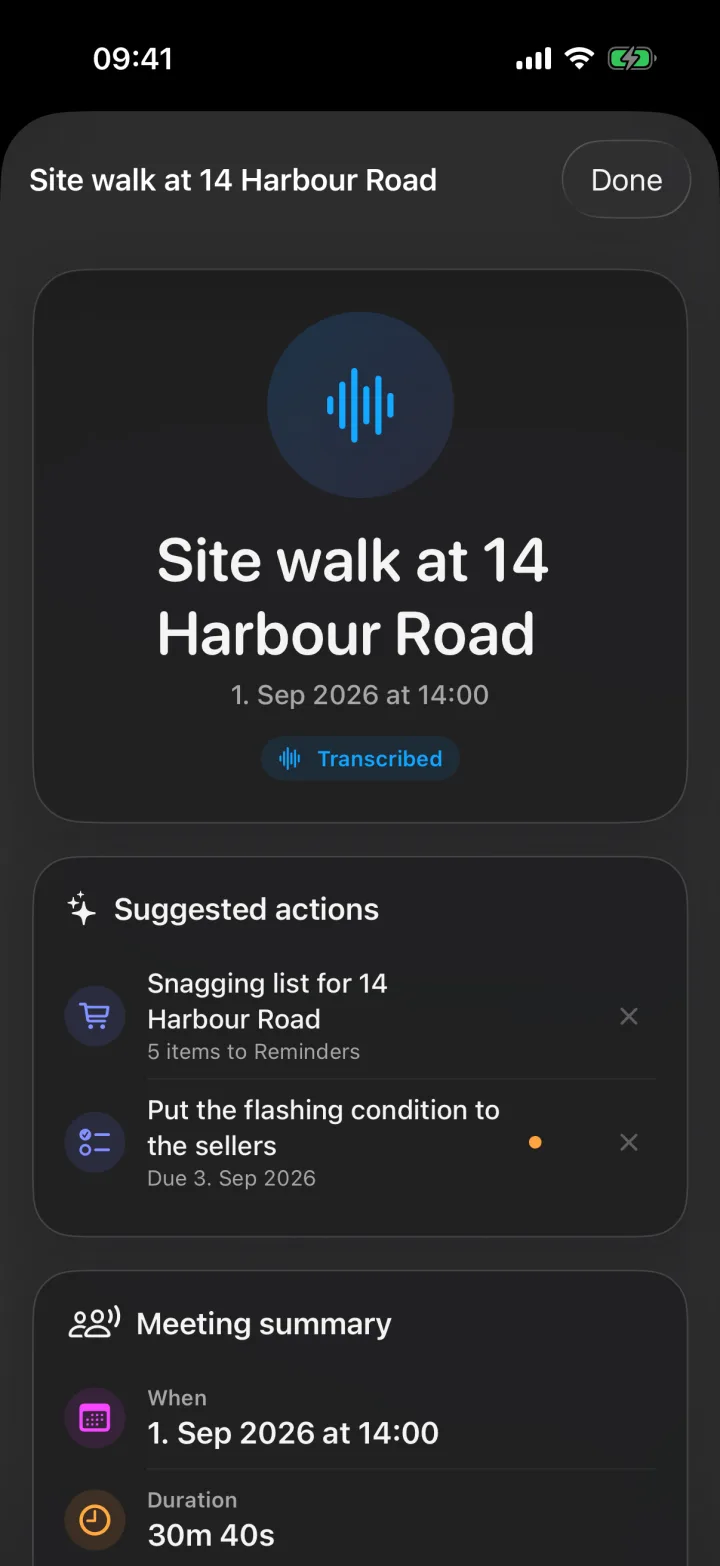
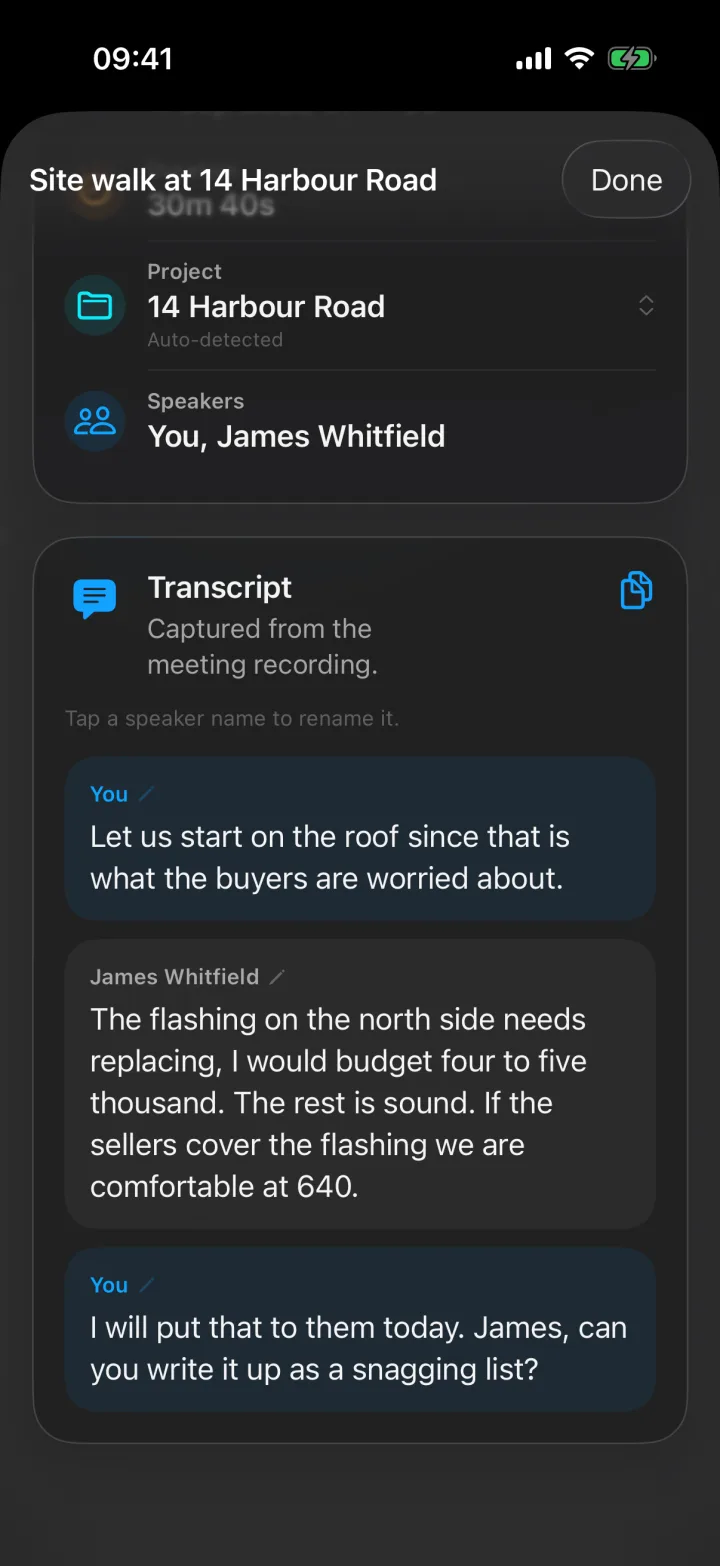
- Detén la grabación cuando termine la reunión. La subida y la transcripción se ejecutan en segundo plano. En unos minutos la reunión tiene un título, una transcripción con cada interlocutor separado y un resumen de lo que se decidió.
Los interlocutores tienen nombres, no números
Lo que hace legible la transcripción es la identificación de los interlocutores. Las voces se separan automáticamente. Cuando alguien se presenta, «Hola, soy Anna, de compras», el nombre Anna se aplica a sus intervenciones a partir de ese momento. Cualquiera puede renombrarse con un toque, y quienes se conectan por teléfono conservan el nombre de su contacto. El resultado son actas que se leen como una conversación, no como «Interlocutor 3 dijo».
Las actas, las decisiones y los seguimientos
Aquí es donde la grabación deja de ser audio y se convierte en trabajo:
- Resumen. De qué trató la reunión y qué se decidió, lo bastante breve como para leerlo de camino a la siguiente.
- Acciones sugeridas. Superscribe revisa la transcripción en busca de cosas que merece la pena hacer: una persona a la que devolver la llamada, una fecha acordada, una promesa que debería ser un recordatorio, un número desconocido que vale la pena guardar. Cada una se confirma con un solo toque, y nada se ejecuta por su cuenta.
- Listas de tareas. Si alguien dicta una lista durante la reunión, un toque la convierte en su propia lista de Recordatorios con un elemento marcable por entrada.
- Archivado. La reunión se archiva automáticamente en el proyecto correcto y se envía a Pipedrive como actividad de reunión, así el CRM no tiene que enterarse de la reunión por ti más tarde.
Los seguimientos urgentes también aparecen en la pantalla de bloqueo con botones reales, así que «crear el recordatorio» ocurre antes incluso de que hayas desbloqueado el teléfono.
Cuando necesitas las palabras exactas
La reproducción está en la app, junto a la transcripción. Cuando dos personas recuerdan una decisión de forma distinta, reproduces los veinte segundos en cuestión en lugar de discutir. Esa sola función me ha resuelto más desacuerdos que cualquier resumen.
Algunos límites honestos
- Graba la sala en la que está. En una sala de reuniones del tamaño de un salón pequeño, el teléfono debe estar cerca de quienes hablan o hay que usar un micrófono externo.
- Hoy solo funciona en iPhone. Las apps de escritorio se encargan del dictado en tu escritorio, no de grabar reuniones.
- El formato de acta formal que usa tu organización todavía lo aplica una persona. Lo que obtienes es un registro completo, con nombres y marcas de tiempo, y una lista de decisiones a la que aplicarlo.
Pruébalo en tu próxima reunión
Instala Superscribe Phone, abre Reuniones y deja el teléfono sobre la mesa en tu próxima reunión con un cliente. Cuando te levantes, lee el resumen antes de llegar al coche. Esa es toda la prueba.
Mira actas de reunión que se escriben solas para ver cómo encajan las piezas, o Actas de reunión con IA sin bot de reuniones si alguna vez te ha fallado un tomador de notas que solo funciona en Zoom.