Come registrare una riunione su iPhone e ottenere il verbale già scritto

Se cerchi “registrare una riunione su iPhone” trovi due tipi di risposte. La prima è Memo Vocali, che ti dà un file audio e nient'altro. La seconda è un notetaker per riunioni che richiede un link Zoom, che la riunione davanti a te non ha.
Ecco la terza risposta: appoggia il telefono sul tavolo, tocca un pulsante ed esci con il verbale già scritto.
Cosa ti dà Memo Vocali, e cosa no
Memo Vocali registra bene. Il problema inizia dopo la riunione. Hai quaranta minuti di audio, nessuna idea di chi abbia detto cosa e lo stesso lavoro di prima: riascoltare, scrivere il resoconto, rincorrere le azioni da fare. La maggior parte delle persone non riascolta mai. La registrazione diventa un'assicurazione che nessuno usa.
La registrazione di una riunione è utile solo se diventa un documento senza che tu debba scriverlo.
Registra la riunione con Superscribe Phone
Superscribe Phone è l'app per iPhone che ho creato per le chiamate di lavoro e, dalla versione 1.1, registra anche le riunioni. Il flusso è volutamente breve.
- Apri Riunioni e tocca Avvia riunione. Il telefono registra la stanza. Uno stato di registrazione sempre visibile e un promemoria a schermo rendono evidente a tutti che la riunione viene registrata: è una questione di educazione e, in molti posti, un obbligo.
- Scegli il microfono se la stanza è difficile. Il microfono integrato basta per un tavolo normale. Per una sala grande o un ambiente rumoroso, scegli un auricolare o gli AirPods dal selettore di ingresso.
- Aggiungi chi non è in sala. Tocca per chiamare un contatto e inserirlo nella riunione. Lui sente la stanza, la stanza sente lui e il suo audio finisce nella stessa trascrizione. Puoi rimuoverlo in qualsiasi momento.
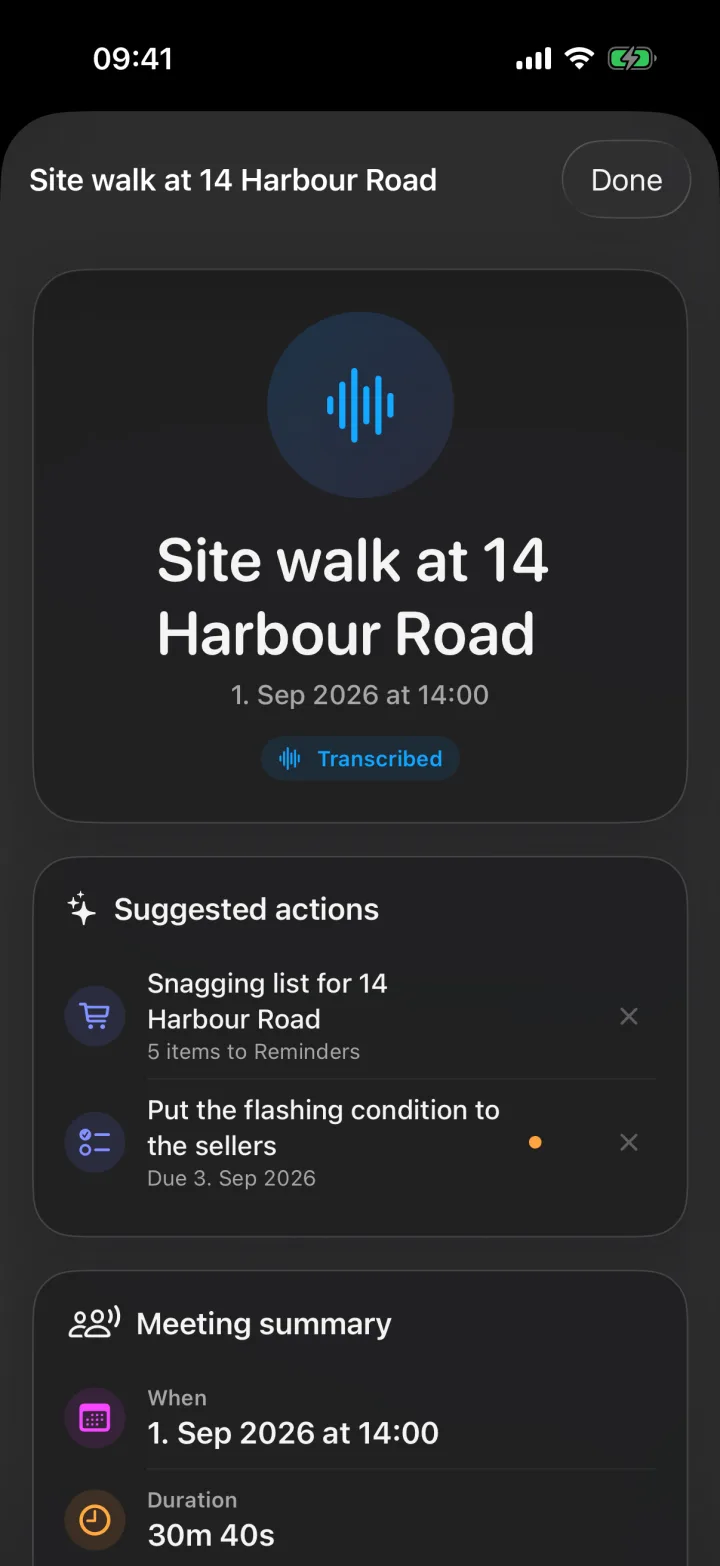
- Ferma la registrazione quando la riunione finisce. Il caricamento e la trascrizione avvengono in background. In pochi minuti la riunione ha un titolo, una trascrizione con ogni interlocutore separato e un riepilogo di ciò che è stato deciso.
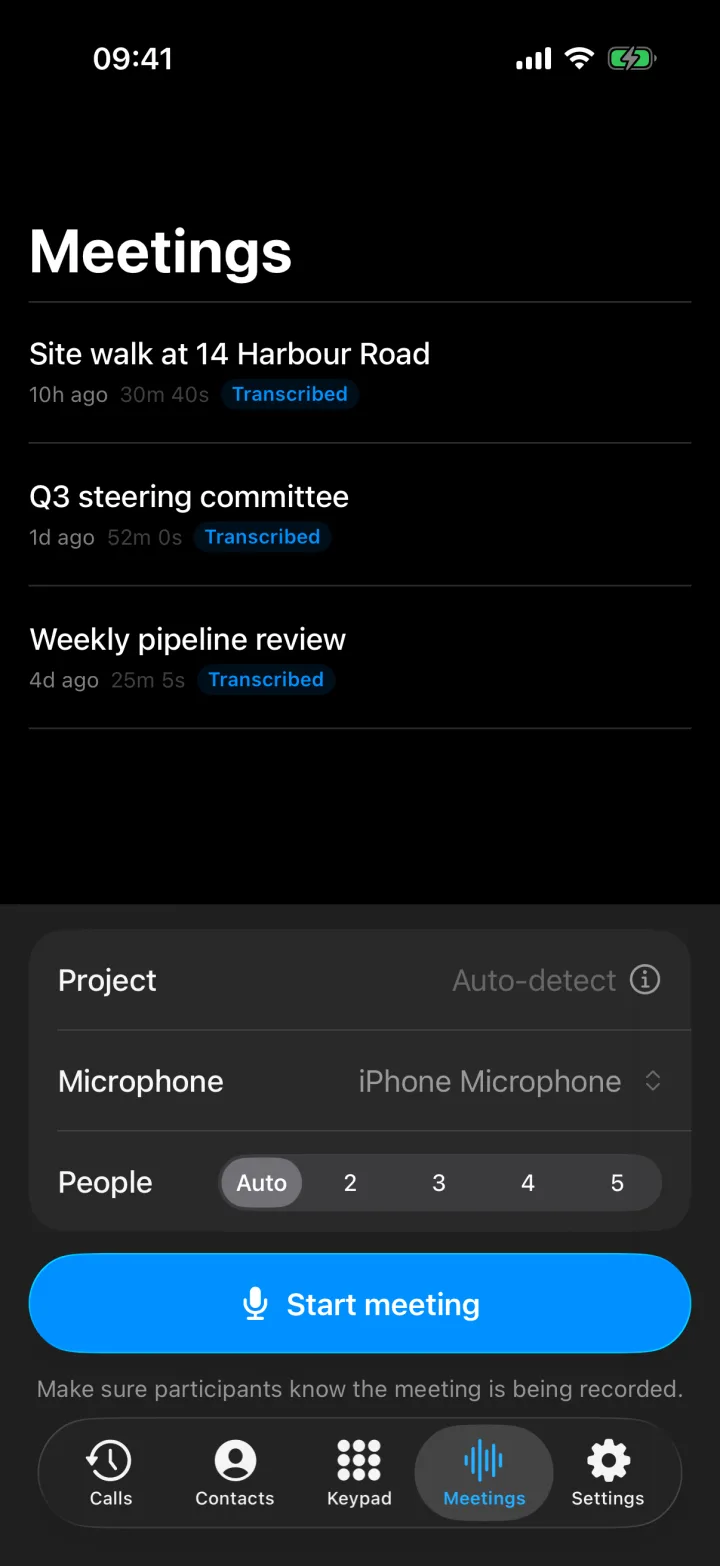
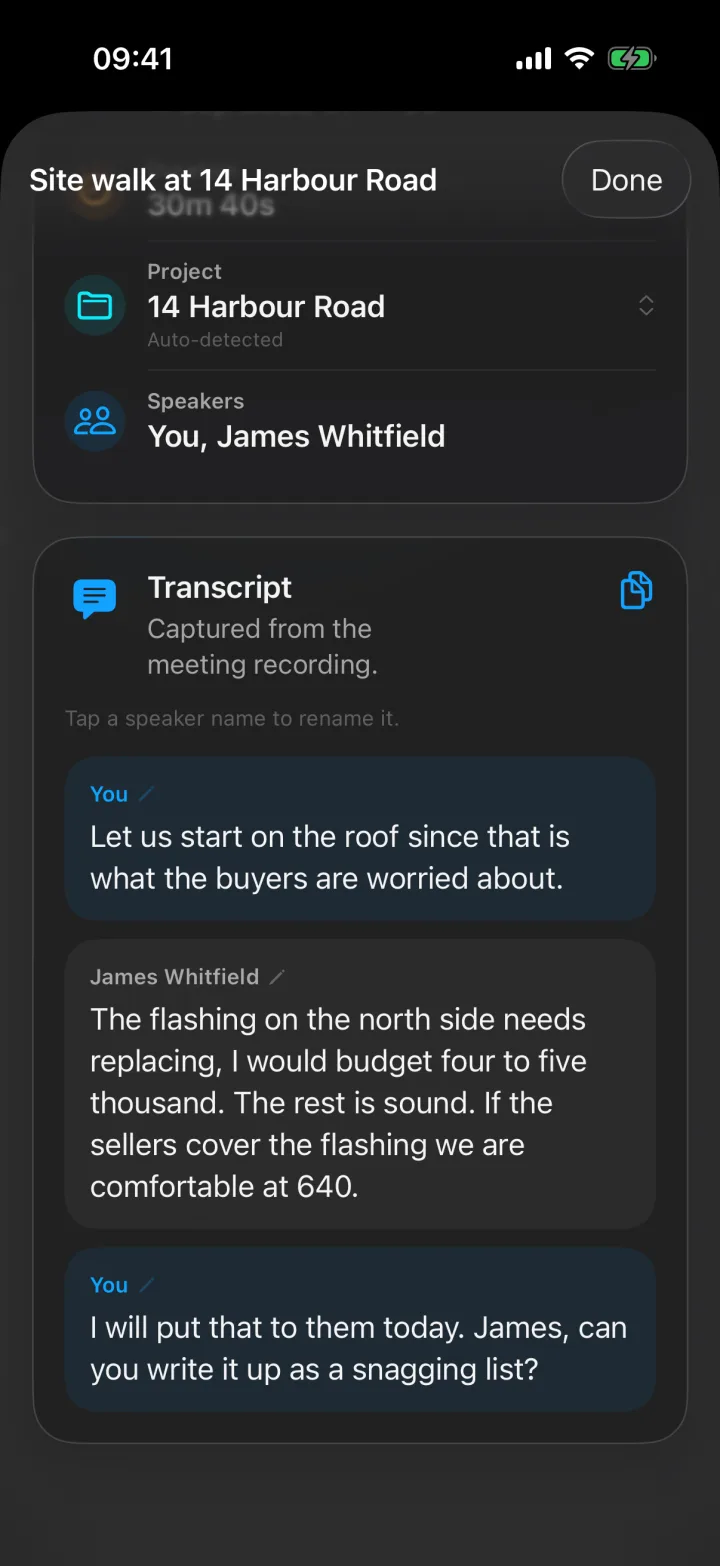
Gli interlocutori hanno un nome, non un numero
Ciò che rende leggibile la trascrizione è l'assegnazione dei nomi. Le voci vengono separate automaticamente. Quando qualcuno si presenta — «Ciao, sono Anna dell'ufficio acquisti» — da quel momento il nome Anna viene applicato alle sue battute. Chiunque può essere rinominato con un tocco, e chi partecipa via telefono porta con sé il nome del contatto. Il risultato è un verbale che si legge come una conversazione, non come «Speaker 3 ha detto».
Il verbale, le decisioni e le azioni da seguire
È qui che la registrazione smette di essere audio e diventa lavoro:
- Riepilogo. Di cosa si è parlato nella riunione e cosa è stato deciso, abbastanza breve da leggere mentre vai alla prossima.
- Azioni suggerite. Superscribe legge la trascrizione alla ricerca di cose da fare: una persona da richiamare, una data concordata, una promessa che dovrebbe diventare un promemoria, un numero sconosciuto da salvare. Ognuna si conferma con un solo tocco, e niente parte da solo.
- Checklist. Se durante la riunione qualcuno detta un elenco, un tocco lo trasforma in una lista dedicata in Promemoria, con una voce spuntabile per ogni elemento.
- Archiviazione. La riunione viene archiviata automaticamente nel progetto giusto e inviata a Pipedrive come attività di tipo riunione, così il CRM non deve sentirsi raccontare la riunione da te più tardi.
Le azioni con scadenza compaiono anche sulla schermata di blocco con pulsanti veri, così «crea il promemoria» succede prima ancora che tu abbia sbloccato il telefono.
Quando servono le parole esatte
La riproduzione è nell'app, accanto alla trascrizione. Quando due persone ricordano una decisione in modo diverso, riascolti i venti secondi in questione invece di discuterne. Questa singola funzione ha risolto più disaccordi di qualsiasi riepilogo.
Alcuni limiti onesti
- Registra la stanza in cui si trova. Per una sala riunioni grande come un piccolo auditorium, il telefono deve stare vicino a chi parla oppure serve un microfono esterno.
- Oggi funziona solo su iPhone. Le app desktop gestiscono la dettatura alla scrivania, non la registrazione delle riunioni.
- Il formato del verbale ufficiale usato dalla tua organizzazione viene comunque applicato da una persona. Quello che ottieni è un resoconto completo, con nomi e orari, e un elenco di decisioni a cui applicarlo.
Provalo alla prossima riunione
Installa Superscribe Phone, apri Meetings e appoggia il telefono sul tavolo al prossimo incontro con il cliente. Quando ti alzi, leggi il riepilogo prima di arrivare all'auto. Il test è tutto qui.
Guarda verbali di riunione che si scrivono da soli per capire come si incastrano i pezzi, oppure Verbali di riunione con IA senza bot in riunione se ti sei già scottato con un notetaker che funziona solo su Zoom.