2026年にWindows向けのベスト音声からテキストアプリ
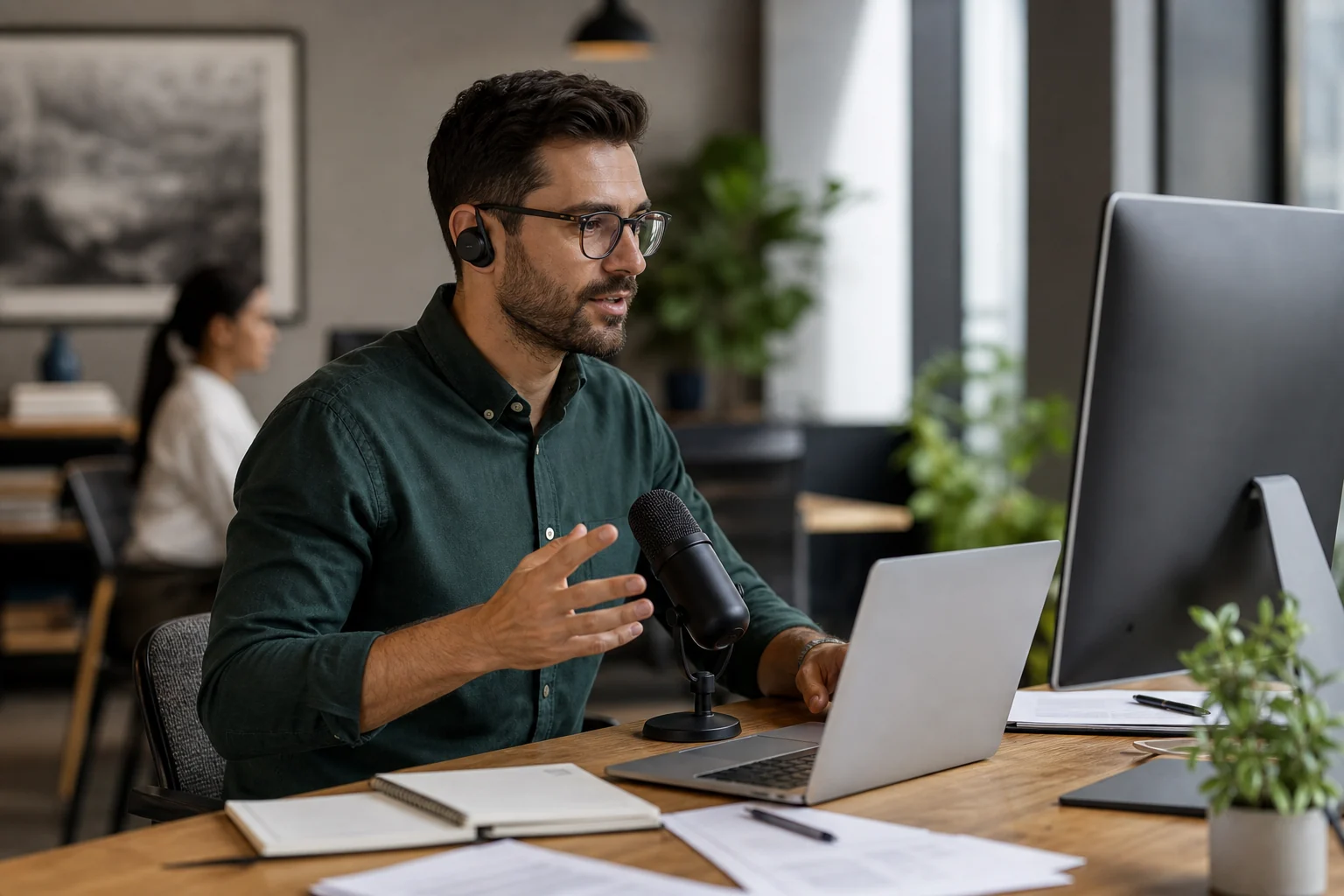
Windowsの音声入力は悪い評判がありますが、今ではほとんどその評判に値しません。
昔話は本当だった:Macには優れた音声入力オプションがあり、WindowsにはDragonと祈りがあった。その差は縮まった。最高のサードパーティツールは今や両プラットフォームで同じエンジンとほぼ同じ精度で動作する。違うのは文字起こしの周辺のワークフローであり、そこに本当の選択がある。
これは2026年にWindowsに実際にインストールする価値があるものと、各ツールが実際の作業で何を正しく何を間違っているかをカバーしている。
簡単比較
| アプリ | 価格 | ライブストリーミング | 時間追跡 | 最適な用途 |
|---|---|---|---|---|
| Superscribe | 無料 / 月額9ドル | はい | あり(自動) | 請求可能な時間を追跡するフリーランサーやコンサルタント向け |
| Wispr Flow | 月額15ドル(または年額請求で月額12ドル) | はい | いいえ | コンプライアンスやトーンに配慮したフォーマットが必要なチーム向け |
| SuperWhisper | 無料 / プロ | いいえ(貼り付けモード) | いいえ | Windowsに移行したSuperWhisperのMacユーザー |
| Windows音声入力 | 無料 | はい(基本的なもの) | いいえ | 時々の低リスクな使用向け |
| Buzz | 無料 / オープンソース | いいえ | いいえ | プライバシー重視のオフライン文字起こし |
| Dragon Professional | 一括699ドル | はい | いいえ | 専門用語を使う法律や医療向け |
価格は2026年3月に各製品のウェブサイトで確認済み。
Windows音声入力(内蔵)
Windows 11ではWin + Hで起動。インストール不要、アカウント不要、無料。
過去2年間でMicrosoftは精度を向上させ、短い音声入力には実用的になった。句読点のサポートもある。話すと同時にテキストがリアルタイムで流れる。
限界は低い。AIによるフォーマットなし、カスタム語彙なし、長時間の使用で精度が落ちる、時間追跡なし。また、入力している内容に適応しないため、どのアプリでも同じ生の文字起こしが得られる。
週に数回、1〜2文を音声入力するなら十分。音声が仕事の重要な部分なら不十分。
Superscribe
Superscribeは文字を1文字ずつリアルタイムで、フォーカスしている入力フィールドに流し込む。メールクライアントを開き、作成ボックスにカーソルを置き、Shift + F9を押すと、話した言葉がそのまま表示される。CRM、Notion、Slack、ブラウザの入力欄、ネイティブWindowsアプリでも同様。
F9は、自動ペーストのショートカットで、口述して停止すると、文字起こしが一度に貼り付けられます。Shift + F9はライブストリーミングモードです。Escでキャンセルします。
Superscribeが他のすべてと違うのは自動時間追跡です。すべての口述セッションは、プロジェクトごと、時間ごとに記録され、タイマーを操作する必要はありません。クライアント提案、2通のメール、Slackのスレッドにわたって25分口述した場合、そのすべてが自動的に記録されます。追跡を開始する必要はありません。ただ作業するだけです。
時間単位で請求する人にとって、それは機能ではありません。消える記録の負債です。
Windows版はMacと同じクラウド文字起こしエンジンを使用しています。精度は同等です。
料金: 軽い利用向けの無料プラン。月額9ドルのProプランは無制限の文字起こしとすべての機能が使えます。 (2026年3月確認時点) superscribe.io)
最適な用途: フリーランサー、コンサルタント、ライブ口述と自動時間記録を一つのツールで使いたい人向けです。
関連情報: フリーランサー向けの音声からテキストへの変換と時間追跡
Wispr Flow
Wispr FlowもWindowsとMacのアクティブな入力フィールドにライブストリーミングします。基本的な口述体験はSuperscribeに似ており、ショートカットを押しながら話すと、カーソルのある場所にテキストが表示されます。
差別化ポイントはコンテキスト認識です。Wispr Flowはどのアプリを使っているかを読み取り、トーンやフォーマットを自動調整します。Gmailで口述するとメール用の文体になります。Slackで口述するとより会話的な文体になります。日中に頻繁にコンテキストを切り替え、それぞれに合った出力が欲しい場合に重要です。
EnterpriseプランのSOC 2 Type IIとHIPAA適合により、厳しいデータ要件を持つ医療専門家やチームにとって数少ない実用的な選択肢の一つです。
料金: 月額15ドル、または年払いで月額12ドルです。 (2026年3月確認時点) wisprflow.ai)
最適な用途: コンプライアンスが必要なチームや、常にコンテキストを切り替えながらトーン適応型の出力を求める専門家向けです。
ギャップ: 自動の時間追跡はありません。請求可能な時間がワークフローで重要な場合、Wispr Flowはその問題を解決しません。
SuperWhisper
SuperWhisperは、既存のMacおよびiOSアプリに加えてWindows版をリリースしました。基本的な音声入力の使い方をカバーしています:ショートカットを押しながら話し、離すとテキストがアクティブなフィールドに貼り付けられます。
Windows版でできないのはライブストリーミングです — 話している最中ではなく、話し終わった後にテキストが届きます。また、時間追跡もありません。すでにMacでSuperWhisperを使っていて、Windowsでも同じ基本的なワークフローが必要な人にはシンプルな移行です。初めて評価する人にとっては、話し終わってから貼り付ける方式と時間追跡の欠如は、ライブストリーミングツールと比べて大きな制限です。
料金: 無料プランあり。高度なAIモードを備えたプロプランもあります。 (2026年3月確認時点) superwhisper.com)
最適な用途: Macのセットアップと連続性を求めてWindowsで作業する既存のSuperWhisperユーザー向け。
Buzz
Buzzは無料でオープンソース、Whisperモデルをローカルで動かします。Windows、Mac、Linuxで利用可能です。
重要なポイント:音声はマシンから外に出ません。このリストの他のツールはすべて音声をクラウドに送信しますが、Buzzは送信しません。機密性の高いクライアントとの会話や法的資料、クラウド処理が使えない場合に最適です。
代わりに、他のツールのような音声入力ツールではありません。音声ファイルやマイク録音を記録し、Buzzが文字起こしします。ショートカットでタイプするワークフローやライブストリーミング、アクティブなアプリにテキストが表示されることはありません。文字起こしツールとして別の用途に便利です。
GPUがないマシンでは動作が遅くなります。
料金: 無料。オープンソース。 (利用可能: github.com/chidiwilliams/buzz)
最適な用途: オフラインでの文字起こしが必要で、ライブ音声入力は不要なプライバシー重視のユーザー向け。
Dragon Professional
Dragonはまだ存在し、価格は699ドルのままで、狭い実際のニッチ市場を占めています:何年もかけて専門的な用語をトレーニングした中で最高の精度を提供します。
法律専門家が自分の事務所の特定用語にDragonを3年間トレーニングした場合、その語彙に関してはクラウドツールが及ばない精度を得られます。2026年において価格とセットアップの手間が意味を持つ唯一のシナリオです。
それ以外の人にとっては、クラウドツールは正確で、セットアップも速く、コストもごくわずかです。
料金: 699ドルの一回払い。 (2026年3月確認時点) nuance.com)
最適な用途: 他では再現できない何年もの専門的なDragonトレーニングを持つ法律または医療の専門家。
実際にこれらのツールを分ける質問はこれです
主要なクラウドオプション間の精度はほぼ同じで、勝者を決めることはほとんどありません。Superscribe、Wispr Flow、Windows Voice Typingはすべて標準的な音声に対して正確な文字起こしを生成します。
それらを分けるのは2つのことです。
テキストがどこに表示され、どれだけ速いか? ライブストリーミングは話すと同時にテキストが表示されるため、方向感覚が保たれ、文の途中で調整でき、音声と出力の間にギャップがありません。ペースト後方式は、空白に話しかけて停止したときに結果を見る形です。短い個別の音声入力では差は小さいですが、頻繁な音声入力のある作業日では差が積み重なります。
音声入力に費やした時間はどうなりますか? ほとんどのツールはこれを完全に無視します。Superscribeは自動的に記録します。時間を請求する人にとって、「記録された」か「記録されていない」かの差はワークフローの好みではなく、収入です。
選び方
Windows Voice Typingを使う 時々音声入力し、セットアップを全くしたくない場合。
Superscribeを使う 定期的に音声入力し、すでに作業している場所にライブでテキストを表示し、タイマーなしで請求可能な時間を記録したい場合。
Wispr Flowを使う コンプライアンス認証が必要な場合、または異なるアプリ間でトーンに合わせたフォーマットが本当に必要な場合。
SuperWhisperを使ってください すでにMacで使っていて、設定を見直さずにWindowsでも同じ慣れたワークフローを使いたい場合。
Buzzを使ってください 音声データを機械内に保持することが絶対条件で、ライブの音声入力ではなく文字起こしツールで作業できる場合。
Dragonを使ってください 長年のカスタム語彙トレーニングがあり、専門用語の精度に699ドルの価値がある場合。
Windows版Superscribeをsuperscribe.ioで試してください
どんな入力フィールドにもライブでストリームします。時間を自動で記録します。タイマーを忘れる心配なし。
関連資料
- 2026年のMac向けベスト音声テキスト変換アプリ
- 作業中の場所で入力できるMac用音声入力アプリ
- なぜリアルタイム音声入力は録音してから文字起こしより信頼できると感じるのか
- フリーランサー向けの音声からテキストへの変換と時間追跡
よくある質問
Windowsで使える無料の音声からテキストへのアプリで一番良いのは? Windows 11の組み込み音声入力(Win + H)が最良の無料オプションです。ライブストリームし、インストール不要でどんなアプリでも使えます。Buzzも無料でオープンソースですが、ライブ音声入力ではなく音声ファイルの文字起こしに対応しています。
SuperscribeはWindowsで使えますか? はい。SuperscribeはWindowsとMacの両方を同じライブストリーミングエンジンでサポートしています。Shift + F9でストリーミングモード、F9で自動ペーストです。
SuperWhisperはWindowsで使えますか? はい。SuperWhisperはWindows版をリリースしています(Windows 10以降が必要)。音声入力後のペーストが主な用途です。Windowsではアクティブなフィールドへのライブストリーミングや自動時間追跡は提供していません。
2026年にWindowsで最も正確な音声からテキストへのツールは? 専門的な語彙で長年のトレーニングがある場合はDragon Professionalが依然としてトップです。一般的な音声では、SuperscribeやWispr Flowなどのクラウドツールが正確で設定もずっと簡単です。精度の差は小さく、多くのユーザーにとってはワークフロー機能の方が重要です。
Windowsの音声入力アプリで請求可能な時間を自動で追跡するものは? Superscribeは、プロジェクトごとに音声入力に費やした時間を自動で記録する唯一のWindows向け音声入力アプリです。タイマーの開始や停止は必要ありません。