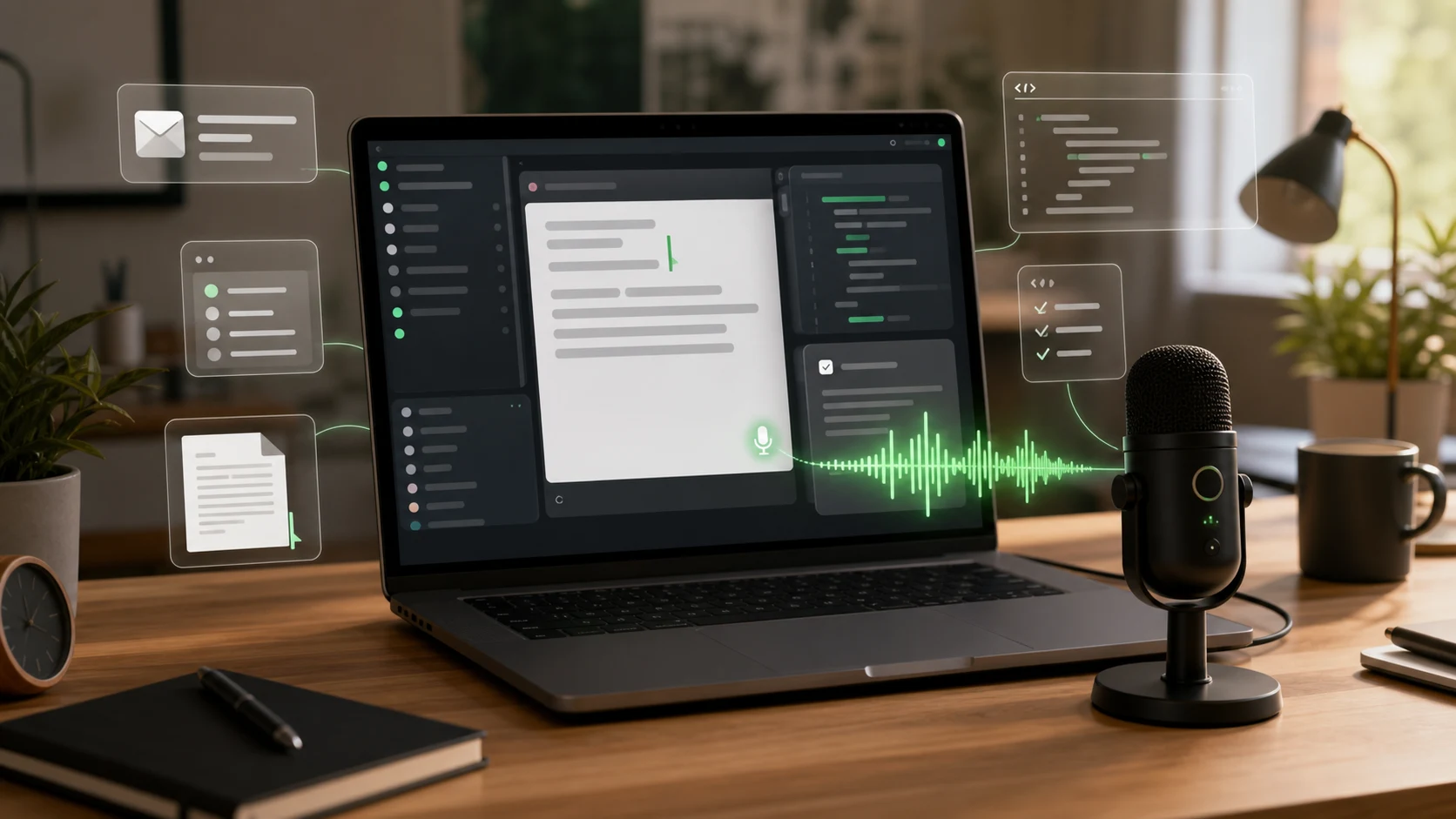
リアルタイム音声からテキストへのデスクトップアプリは、転写のようではなく、声でタイピングしているように感じるべきです。
それは小さく聞こえますが、ほとんどの音声ツールが実際に仕事の一日でどのように機能するかを見ると、そうではありません。
レコーダーを開きます。話します。待ちます。トランスクリプトをコピーします。それを作業が行われるべきアプリに貼り付けます。次に、フォーマットを整え、5分前に考えていたことを思い出そうとします。
そのワークフローは技術的にはテキストを生成します。
リアルタイムの感覚はありません。
リアルタイム音声からテキストへの変換は、そのギャップを取り除くべきです。クライアントの更新を書いているとき、AIコーディングツールにプロンプトを送っているとき、チケットを記入しているとき、メールに返信しているとき、またはバグを文書化しているとき、言葉はまだ考えている間にアクティブなフィールドに届くべきです。
音声がタイピングのように振る舞うべきとき
作業がすでに行われているフィールドにディクテートする
Superscribeは、プロンプト、ノート、チケット、メール、クライアントの更新が別のトランスクリプトワークフローに閉じ込められないように、音声をアクティブなデスクトップフィールドにストリーミングします。
ショートバージョン
良いリアルタイム音声からテキストへのデスクトップアプリは、4つのことを行うべきです:
- 作業中に聞く
- アクティブなフィールドに入力する
- 考えを失わないように遅延を低く保つ
- 録音、転写、コピー、貼り付けのループを避ける
それがデスクトップディクテーションとファイル転写の違いです。
ファイル転写は、すでに音声があるときに役立ちます。
デスクトップディクテーションは、今まさに作業をしているときに役立ちます。
なぜデスクトップが重要なのか
ブラウザの転写ツールは役立つことがありますが、多くの作業日は1つのブラウザタブの中で行われるわけではありません。
あなたは次の間を移動しているかもしれません:
- メール
- ドキュメント
- Slack
- Linear
- GitHubの問題
- CRM
- ターミナル
- Cursor または別のコードエディタ
- Claude Code、Codex、または他の AI ツール
- 請求書メモまたはプロジェクトトラッカー
音声ツールが自分のエディタ内でしかうまく機能しない場合、別の受信箱が作成されます。
テキストを移動する必要があります。
そこが時間が消える場所です。
デスクトップの音声からテキストへのアプリはカーソルに従うべきです。役立つ質問は「トランスクリプトはどこにありますか?」ではなく、「言葉はどこに行く必要がありますか?」です。
多くの人にとって、答えは画面上で既に開いているフィールドです。
リアルタイムはワークフローの主張であり、単なる速度の主張ではありません。
速度は重要ですが、リアルタイムは単なる数字ではありません。
ツールが低いトランスクリプション遅延を持っていても、結果を手動で移動させる必要がある場合、ワークフローは依然として遅いです。
ツールが録音後にクリーンなトランスクリプトを提供しても、それは正確で役立つかもしれませんが、ライブディクテーションとは同じ仕事ではありません。
ライブデスクトップディクテーションは、作業が形成されている瞬間をサポートするべきです。
例:
- あなたは GitHub の問題にバグ再現を説明しています。
- あなたはクライアントのメールを送信する前に話しています。
- あなたは AI コーディングアシスタントにプロンプトをディクテートしています。
- あなたは通話後に CRM コンテキストを追加しています。
- あなたは詳細が薄れる前にプロジェクトノートを更新しています。
- あなたは別のアプリを開かずに粗い考えを初稿に変えています。
その瞬間において、価値は「どこかにトランスクリプトがある」ではありません。
価値は「作業が必要な場所に書かれている」です。
だからこそ あらゆる入力フィールドへのライブ書き取り は、アクティブな作業のためのトランスクリプトボックスよりも強力なワークフローです。
リアルタイムデスクトップアプリで探すべきこと
ツールを比較する際にこのチェックリストを使用してください。
カーソルがある場所に入力します
これがコア要件です。
アプリがすべてを別のノート、トランスクリプト、またはウェブエディタに強制する場合、あなたはまだルーティング作業を行っています。
リアルタイムデスクトップディクテーションでは、アクティブなフィールドが重要です。ツールは、あなたが既に選んだ場所で書くのを助けるべきです。
使用しているアプリ全体で機能します
あなたの作業はおそらく一つのアプリに留まりません。
フリーランサーは、Linearで問題の要約を口述し、Slackで短いメモを取り、Cursorでプロンプトを作成し、プロジェクトトラッカーで請求メモを記入するかもしれません。
コンサルタントは、メール、ドキュメント、CRM、提案書の間を行き来するかもしれません。
リアルタイムのデスクトップアプリは、その広がり全体で役立つべきです。
クリーンアップの負債を避けます
悪い口述はタイピング時間を節約できますが、その後すべてをクリーンアップに費やすことになります。
出力は完璧である必要はありませんが、進み続けるのに十分使えるものであるべきです。
すべての文を常に書き直したり、フォーマットを修正したり、トランスクリプトのアーティファクトを削除したりする場合、そのアプリは実際には作業を加速していません。
プロフェッショナルな作業に適しています
仕事のための音声からテキストへの変換は、記憶のための音声メモとは異なります。
作業の出力はしばしば明確で構造化され、正しい場所に配置される必要があります。
それはプロンプト、クライアントの更新、サポートメモ、タスクの説明、会議のフォローアップ、または消えてはいけない小さなプロジェクトの決定を意味するかもしれません。
アプリはその種の実用的なライティングをサポートするべきです。
Superscribeの役割
Superscribeはライブデスクトップ口述に基づいて構築されています。
ウェッジはシンプルです:すでに作業している場所で話してください。
メモを録音して後で移動するのではなく、アクティブなフィールドに口述します。これにより、デスクトップの作業日中に発生するライティングの種類に役立ちます:
- AIプロンプト
- バグノート
- クライアントへのメール
- チケット
- ドキュメント
- プロジェクトの更新
- CRMのメモ
- フォローアップドラフト
フリーランサー、コンサルタント、ビルダーのために、Superscribeは音声キャプチャを作業コンテキストと接続します。話された作業は、何が起こったのか、どのプロジェクトに属していたのか、何が請求されるべきか、または後でフォローアップされるべきかを思い出すのに役立つトレイルの一部になることができます。
これは、日が電話、プロンプト、コミット、メッセージ、記憶に分かれているときに特に便利です。
この議論のMac特有のバージョンについては、読んでください Mac用の最速の音声からテキストへのアプリ. より広い信頼性の観点については、こちらをお読みください リアルタイムのディクテーションが録音して文字に起こすよりも信頼できると感じる理由.
録音してからの文字起こしがまだ優れている場合
リアルタイムのデスクトップ音声入力は、すべての音声作業に適しているわけではありません。
すでに長いインタビューの録音、ポッドキャスト、講義、または昨日のボイスメモがある場合、ファイルの文字起こしがより適したカテゴリかもしれません。
会議に参加してチームと要約を共有するアシスタントが必要な場合、会議ノートソフトウェアがより適しているかもしれません。
機密録音のためにオフライン専用の文字起こしが必要な場合、ローカルの文字起こしアプリが適切な選択かもしれません。
重要なのは、作業に基づいてカテゴリを選ぶことです。
作業が「この音声ファイルをテキストに変換する」場合、文字起こしで問題ありません。
作業が「私が使っているアプリにこれを書き込む」場合、リアルタイムのデスクトップ音声入力がより適しています。
シンプルな購入テスト
リアルタイムの音声からテキストへのデスクトップアプリを選ぶ前に、次のことを尋ねてください:
- 今すぐ書くのに役立つのか、それとも後で処理するための文字起こしを作成するのか?
- 私の日常が実際に行われるツールで動作するのか?
- クリーンアップを減らすのか、それとも単にタイピングを編集に移すだけなのか?
- キャプチャされた音声だけでなく、作業の成果に役立つのか?
- 短いバーストと長い音声の思考の両方に適しているのか?
最良の答えは、通常、作業に溶け込むツールです。
あなたが話す。言葉が届く。あなたは続ける。
別の文字起こしの受信箱を開かずに音声を使用する
デスクトップで音声を作業成果に変換する
Superscribeは、プロンプト、ノート、チケット、メール、クライアントの更新がすでに存在するアプリに直接音声入力するのを助けます。