iPhoneで会議を録音して議事録まで自動作成する方法

「iPhone 会議 録音」で検索すると、出てくる答えは2種類。1つはボイスメモ。音声ファイルが手に入るだけで、それ以上は何もない。もう1つはZoomのリンクを必要とする会議用の議事録ツール。でも目の前の会議にリンクなんてない。
ここに3つ目の答えがある。スマホをテーブルに置いて、ボタンを1回タップ。会議が終わる頃には議事録ができている。
ボイスメモでできること、できないこと
ボイスメモの録音自体は問題ない。困るのは会議のあとだ。40分の音声はあるが、誰が何を言ったかは分からず、やるべきことは前と同じ。聞き直して、書き起こして、アクションアイテムを追いかける。ほとんどの人は聞き直さない。録音は、誰も請求しない保険になる。
会議の録音が役に立つのは、自分で書かなくてもドキュメントになったときだけだ。
Superscribe Phoneで会議を録音する
Superscribe Phoneは、私が仕事の通話向けに作ったiPhoneアプリだ。バージョン1.1からは会議の録音にも対応している。手順はあえて短くしてある。
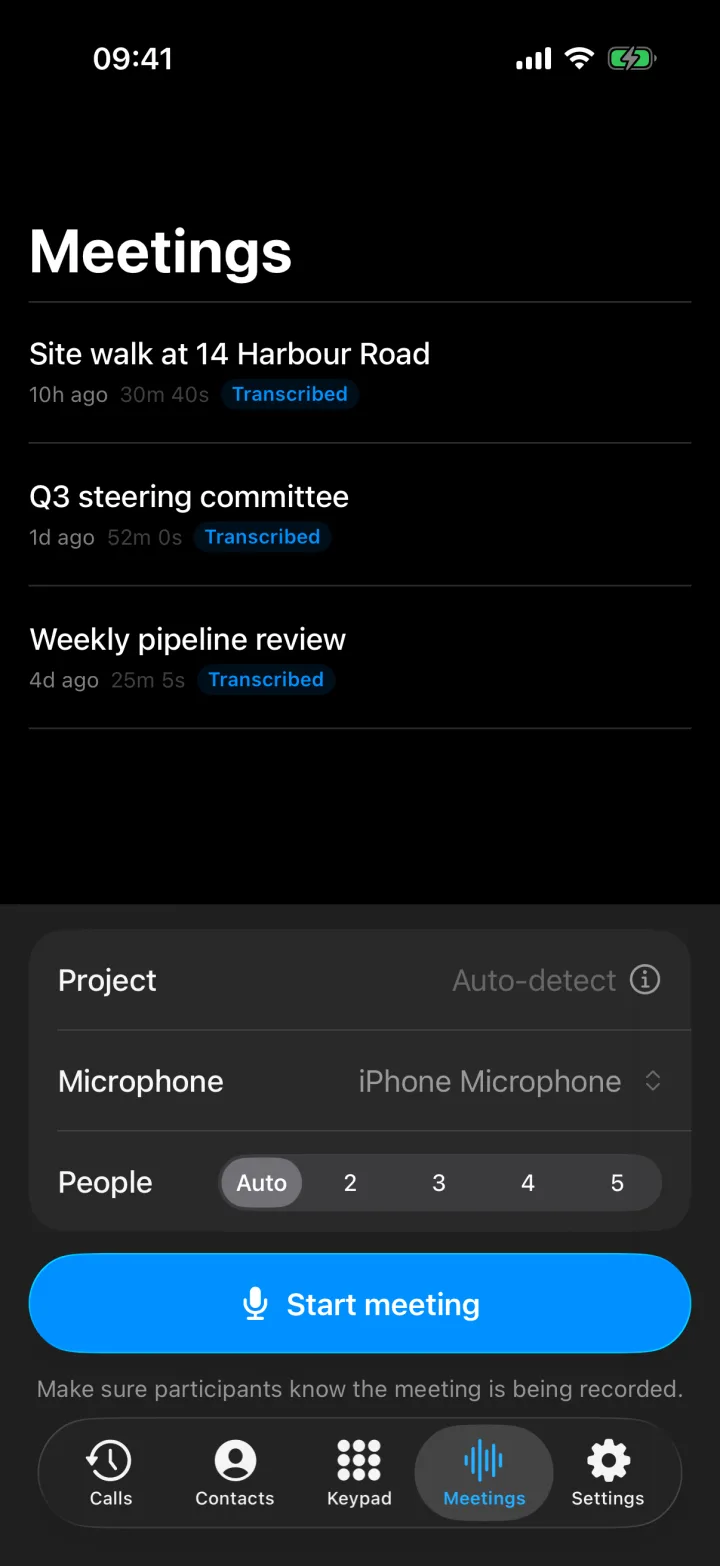
- Meetingsを開いて、Start meetingをタップ。 スマホが室内を録音する。録音中の状態表示と画面上のリマインダーで、会議が記録されていることが全員に分かるようになっている。これは礼儀でもあり、多くの地域では義務でもある。
- 音の条件が悪い部屋ではマイクを選ぶ。 普通のテーブルなら内蔵マイクで十分。広い部屋や騒がしい現場では、入力選択からヘッドセットやAirPodsを選ぶ。
- その場にいない人を追加する。 タップして連絡先に発信し、会議につなぐ。相手には室内の音が聞こえ、室内にも相手の声が届き、その発言も同じ文字起こしに入る。いつでも退出させられる。
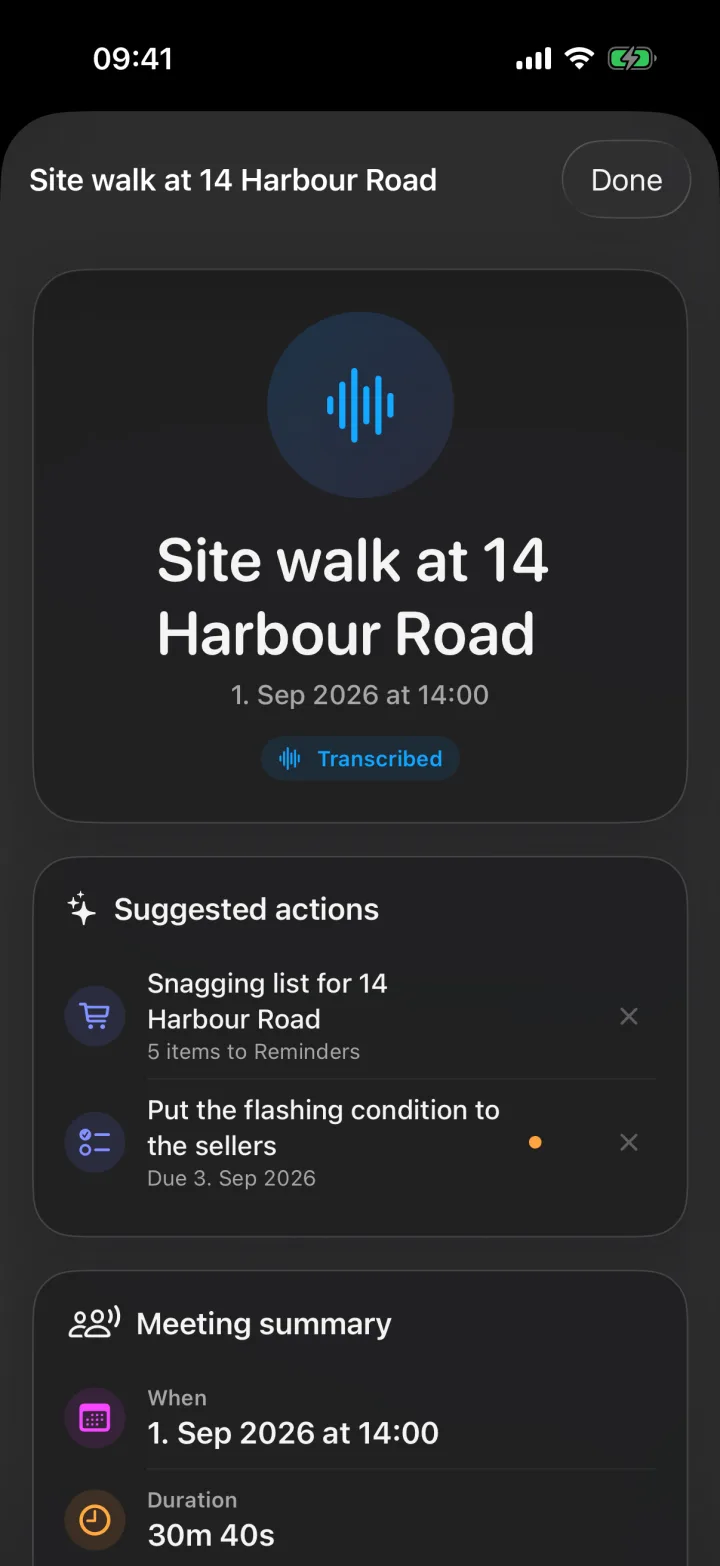
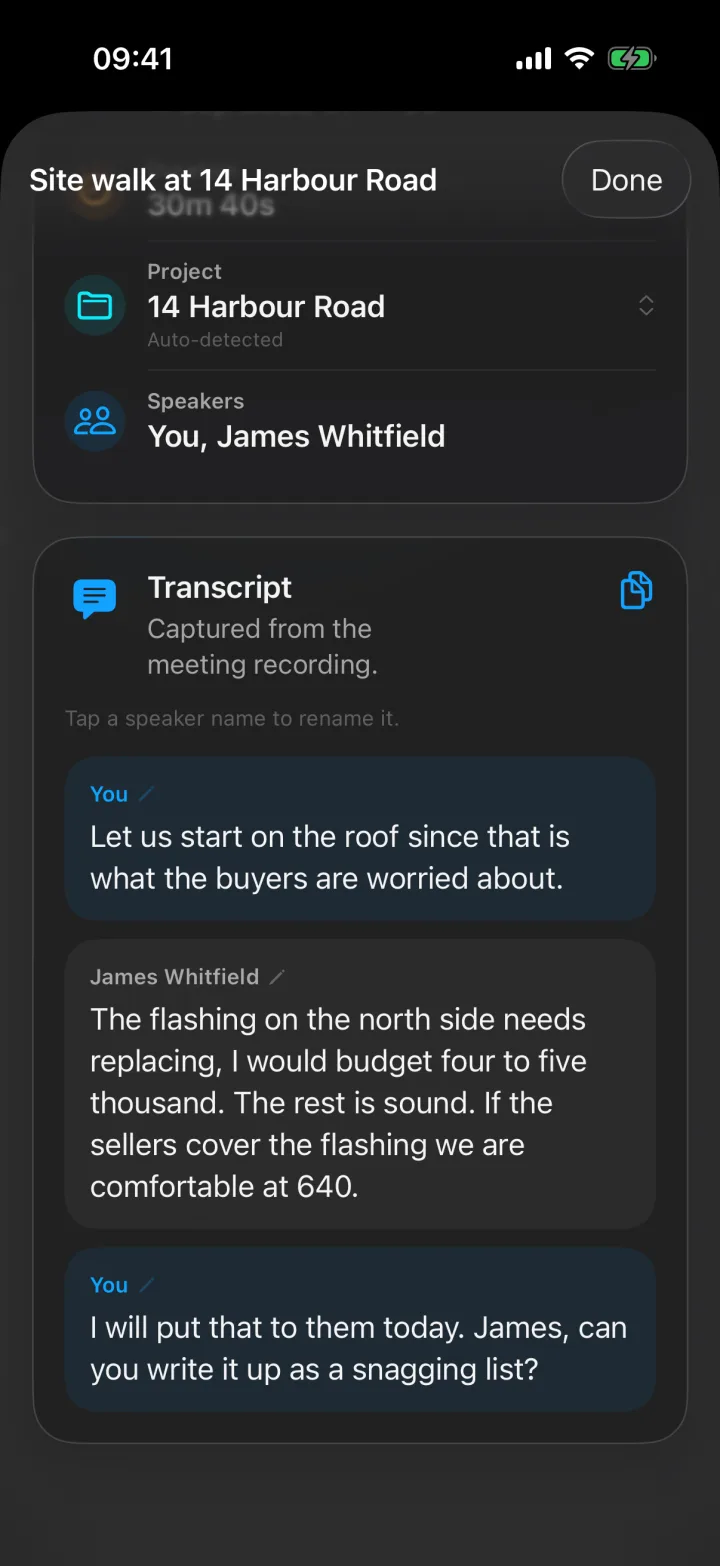
- 会議が終わったら停止する。 アップロードと文字起こしはバックグラウンドで進みます。数分以内に、会議にはタイトル、話者ごとに分けられた文字起こし、そして決まったことのサマリーが用意されます。
話者には番号ではなく名前がつく
文字起こしを読みやすくしているのは話者の名前づけです。声は自動で分離されます。誰かが「調達部のアンナです」と自己紹介すれば、それ以降その人の発言には「アンナ」という名前が適用されます。誰でもタップひとつで名前を変更でき、電話で参加した人は連絡先の名前が使われます。結果として、「話者3が言った」ではなく、会話としてそのまま読める議事録ができあがります。
議事録、決定事項、そしてフォローアップ
ここで録音は音声であることをやめ、仕事になります。
- サマリー。 何についての会議で、何が決まったのか。次の予定に向かう道すがら読み切れる長さです。
- アクションの提案。 Superscribe は文字起こしから、やるべきことを見つけ出します。折り返し連絡すべき相手、合意した日付、リマインダーにすべき約束、保存しておきたい未登録の発信者などです。どれもタップひとつで確定でき、勝手に実行されることはありません。
- チェックリスト。 会議中に誰かがリストを読み上げた場合、タップひとつで、項目ごとにチェックできる専用のリマインダーリストに変わります。
- 振り分け。 会議は自動的に適切なプロジェクトに保存され、Pipedrive にはミーティングのアクティビティとして送られます。あとからあなたが CRM に入力し直す必要はありません。
期限のあるフォローアップはロック画面にも実際のボタン付きで表示されるので、「リマインダーを作る」は端末のロックを解除する前に終わります。
正確な言葉が必要なとき
再生はアプリ内の文字起こしのすぐ隣にあります。2人が決定事項を違うふうに覚えているときは、言い争う代わりに問題の20秒を再生すればいい。この機能ひとつで、どんなサマリーよりも多くの食い違いが片づきました。
正直にお伝えする、いくつかの制約
- 録音するのは「その場」の音です。小ホールほどの広さの会議室では、iPhoneを話し手の近くに置くか、外付けマイクを使う必要があります。
- 現時点ではiPhoneのみの対応です。デスクトップアプリはデスクでの音声入力用で、会議の録音には対応していません。
- 組織で使っている正式な議事録のフォーマットに整えるのは、今も人の仕事です。Superscribeが用意するのは、発言者名とタイムスタンプ付きの完全な記録と、決定事項リストです。
次の会議で試してみる
Superscribe Phoneをインストールし、「Meetings」を開いて、次の顧客との打ち合わせでテーブルの上にiPhoneを置いてください。席を立ってから車に着くまでの間に、要約が読み終わります。テストはそれだけです。
全体像はこちら 自動で書き上がる議事録 各機能のつながりについては 会議ボットを使わないAI議事録 Zoomでしか動かないメモ取りツールで苦い思いをしたことがあるなら