Como Gravar uma Reunião no iPhone e Receber a Ata Já Escrita

Se você pesquisar “gravar reunião no iPhone”, encontra dois tipos de resposta. A primeira é o Gravador (Voice Memos), que entrega um arquivo de áudio e nada mais. A segunda é um app de anotações de reunião que precisa de um link do Zoom — que a reunião à sua frente não tem.
Aqui vai a terceira resposta: coloque o celular na mesa, toque em um botão e saia de lá com a ata pronta.
O que o Gravador entrega — e o que não entrega
O Gravador grava bem. O problema começa depois da reunião. Você fica com quarenta minutos de áudio, sem saber quem disse o quê, e com o mesmo trabalho de antes: ouvir tudo de novo, escrever, cobrar as tarefas. A maioria das pessoas nunca ouve de novo. A gravação vira um seguro que ninguém aciona.
Uma gravação de reunião só é útil se virar um documento sem que você precise escrever.
Grave a reunião com o Superscribe Phone
O Superscribe Phone é o app de iPhone que criei para chamadas de trabalho e, desde a versão 1.1, ele também grava reuniões. O fluxo é curto de propósito.
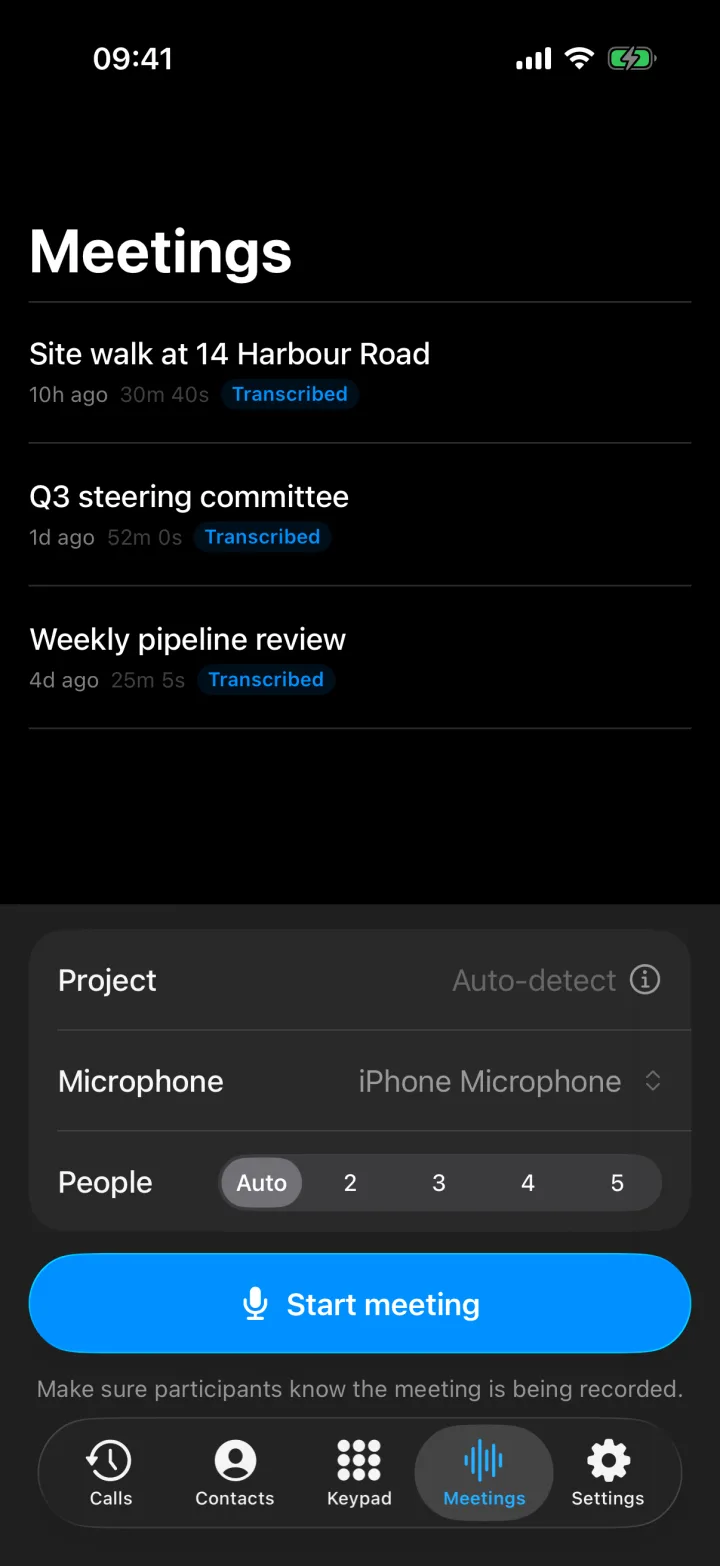
- Abra Reuniões e toque em Iniciar reunião. O celular grava a sala. Um indicador permanente de gravação e um aviso na tela deixam claro para todos que a reunião está sendo registrada — o que é educado e, em muitos lugares, obrigatório.
- Escolha o microfone se a sala for complicada. O microfone interno dá conta de uma mesa comum. Para uma sala grande ou um local barulhento, escolha um headset ou AirPods no seletor de entrada.
- Inclua quem não está na sala. Toque para discar para um contato e trazê-lo à reunião. Ele ouve a sala, a sala ouve ele, e a fala dele entra na mesma transcrição. Você pode removê-lo a qualquer momento.
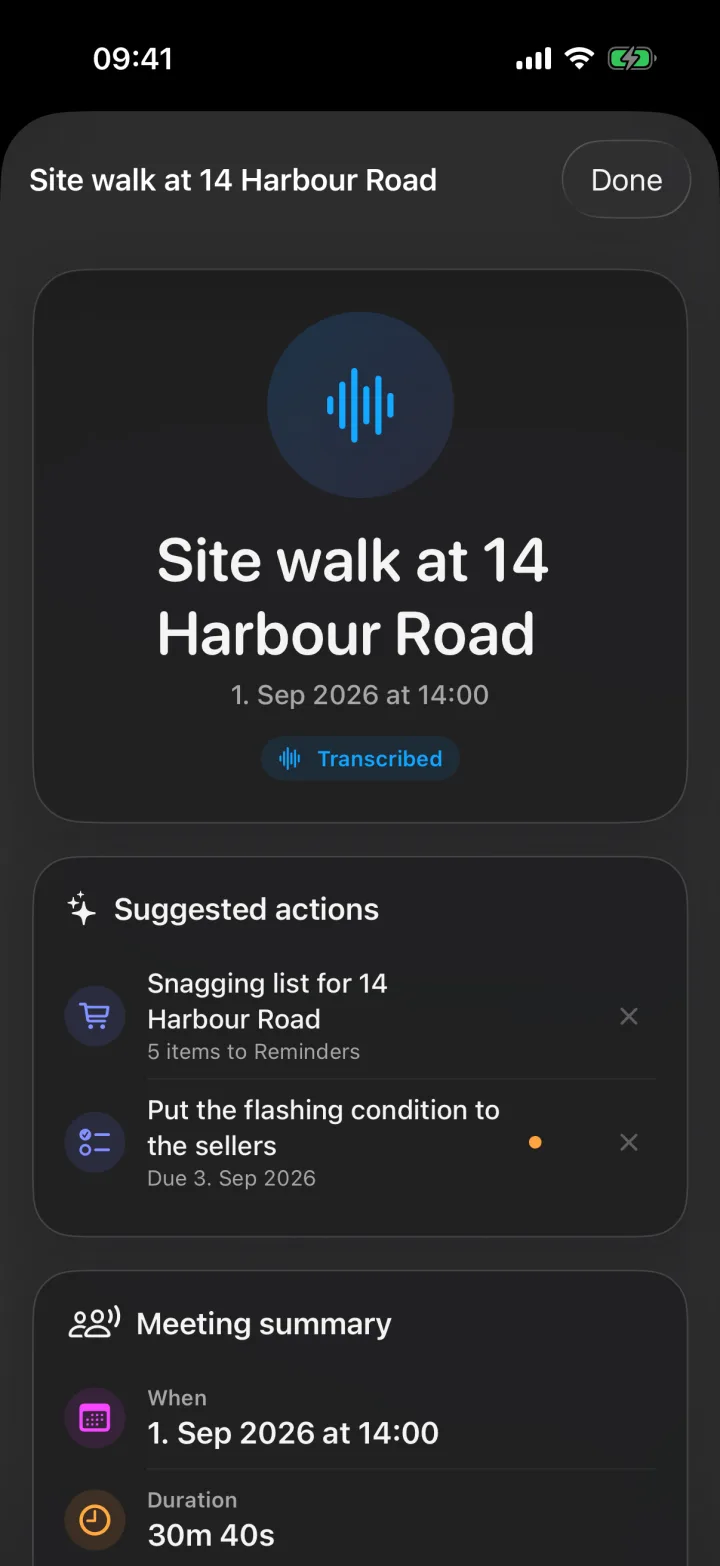
- Pare quando a reunião terminar. O upload e a transcrição acontecem em segundo plano. Em poucos minutos a reunião tem um título, uma transcrição com cada participante separado e um resumo do que foi decidido.
Os participantes recebem nomes, não números
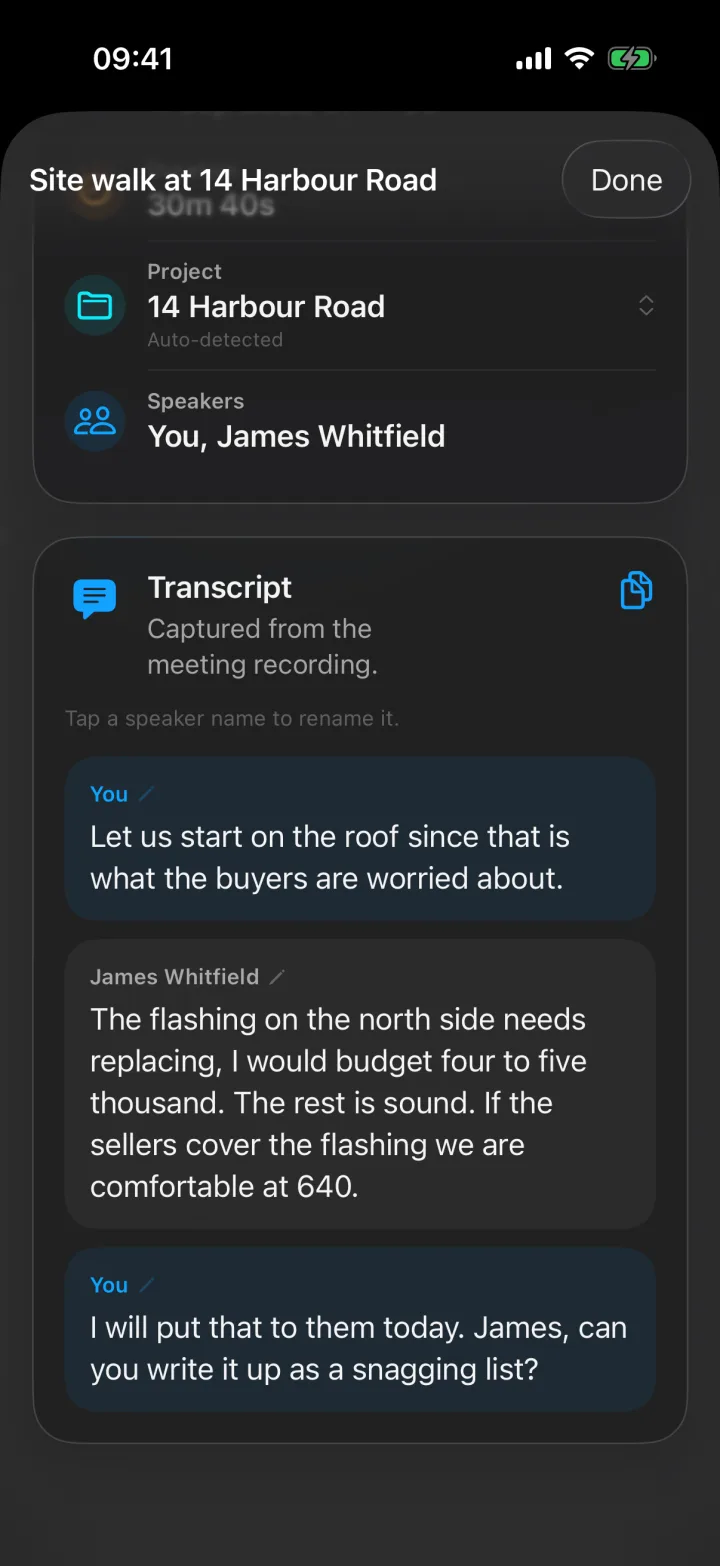
O que torna a transcrição legível é a identificação de quem fala. As vozes são separadas automaticamente. Quando alguém se apresenta, “Olá, sou a Ana das compras”, o nome Ana passa a ser aplicado às falas dela a partir daí. Qualquer pessoa pode ser renomeada com um toque, e quem entra por telefone aparece com o nome do contato. O resultado é uma ata que se lê como uma conversa, e não como “Participante 3 disse”.
A ata, as decisões e os follow-ups
É aqui que a gravação deixa de ser áudio e vira trabalho:
- Resumo. Sobre o que foi a reunião e o que foi decidido, curto o suficiente para ler no caminho para a próxima.
- Ações sugeridas. O Superscribe lê a transcrição em busca do que vale a pena fazer: uma pessoa para retornar a ligação, uma data combinada, uma promessa que deveria virar lembrete, um número desconhecido que vale salvar. Cada item se confirma com um toque, e nada roda sozinho.
- Checklists. Se alguém ditar uma lista durante a reunião, um toque a transforma em uma lista própria nos Lembretes, com um item marcável para cada entrada.
- Arquivamento. A reunião é arquivada no projeto certo automaticamente e enviada ao Pipedrive como atividade de reunião, para que o CRM não precise saber da reunião por você depois.
Follow-ups com prazo também aparecem na tela de bloqueio com botões reais, então “criar o lembrete” acontece antes mesmo de você desbloquear o celular.
Quando você precisa das palavras exatas
A reprodução fica no app, ao lado da transcrição. Quando duas pessoas lembram de uma decisão de formas diferentes, você toca os vinte segundos em questão em vez de discutir. Esse recurso sozinho já resolveu mais divergências para mim do que qualquer resumo.
Alguns limites honestos
- Ele grava a sala em que está. Numa sala de reunião do tamanho de um pequeno auditório, o celular precisa ficar perto de quem está falando ou usar um microfone externo.
- Hoje funciona só no iPhone. Os apps de desktop cuidam do ditado na sua mesa, não da captura de reuniões.
- O formato de ata formal que a sua organização usa continua sendo aplicado por uma pessoa. O que você recebe é um registro completo, com nomes e marcações de tempo, e uma lista de decisões para aplicar nesse formato.
Teste na próxima reunião
Instale o Superscribe Phone, abra Meetings e coloque o celular sobre a mesa na sua próxima reunião com cliente. Ao se levantar, leia o resumo antes de chegar ao carro. É esse o teste todo.
Veja atas de reunião que se escrevem sozinhas para entender como as peças se encaixam, ou Atas de reunião com IA sem bot de reunião se você já se decepcionou com um app de anotações que só funciona no Zoom.