如何用 iPhone 录制会议并自动生成会议纪要

搜索“iPhone 录会议”通常会得到两类答案。第一类是语音备忘录,它只给你一个音频文件,别的什么都没有。第二类是需要 Zoom 链接的会议记录工具,可眼前这场会议根本没有链接。
还有第三种答案:把手机放在桌上,点一个按钮,散会时纪要已经写好了。
语音备忘录能做什么,不能做什么
语音备忘录录音没问题。问题出在会后。你手上有四十分钟音频,不知道谁说了哪句话,要做的事和之前一样:回放、整理成文、追跟进事项。大多数人根本不会回放。录音变成了一份没人来理赔的保险。
只有当会议录音能在你不动笔的情况下变成一份文档,它才真正有用。
用 Superscribe Phone 录制会议
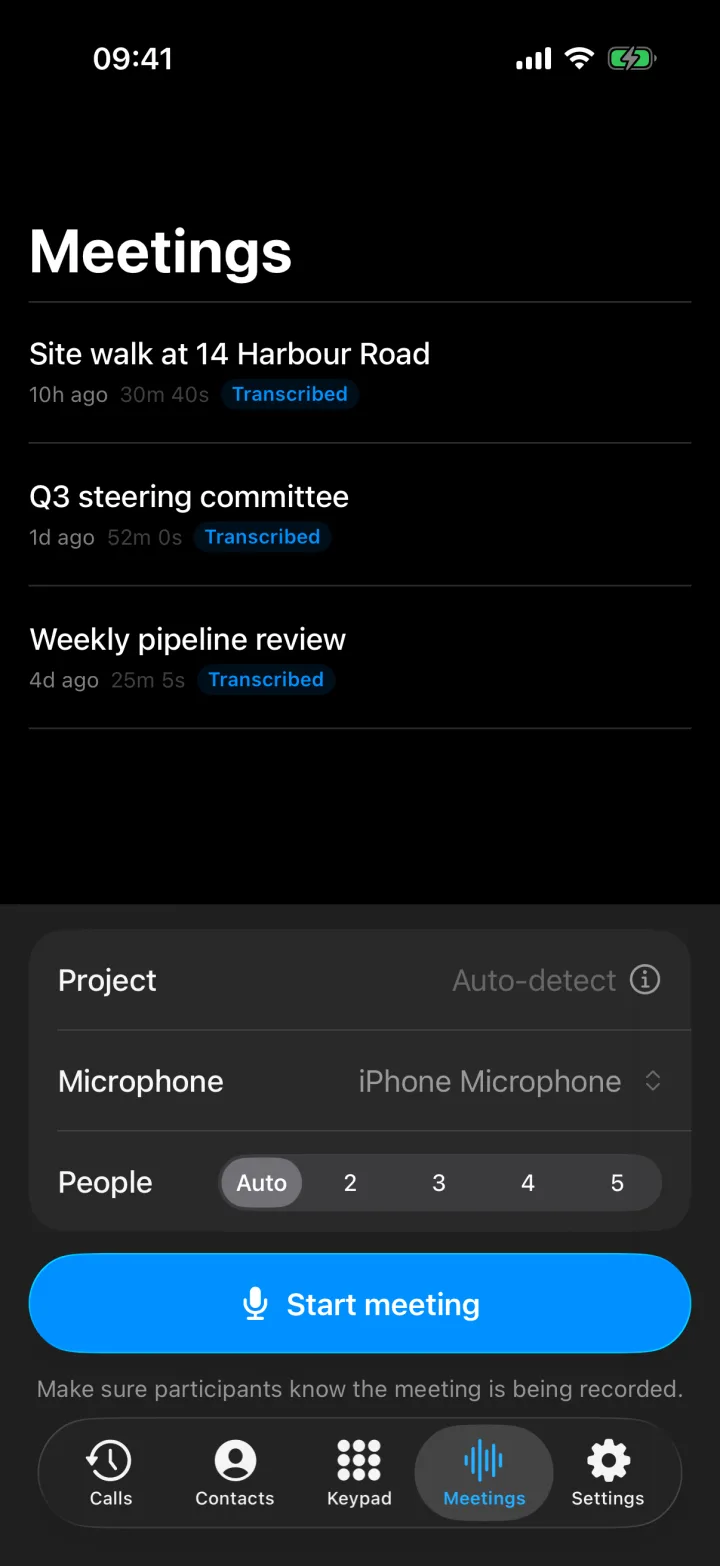
Superscribe Phone 是我为商务通话开发的 iPhone 应用,从 1.1 版起也可以录制会议。流程刻意做得很短。
- 打开「会议」,点击「开始会议」。 手机开始录制整个房间。持续显示的录制状态和屏幕提醒会让在场所有人清楚地知道会议正在被记录,这既礼貌,在很多地方也是法律要求。
- 房间条件不好时,选择合适的麦克风。 内置麦克风足以应付普通会议桌。如果是大房间或嘈杂的现场,可以在输入设备选择器里选耳机或 AirPods。
- 把不在现场的人加进来。 点一下就能把联系人拨入会议。他们能听到房间里的声音,房间里也能听到他们,他们那一侧的内容会进入同一份转录文本。随时可以移除。
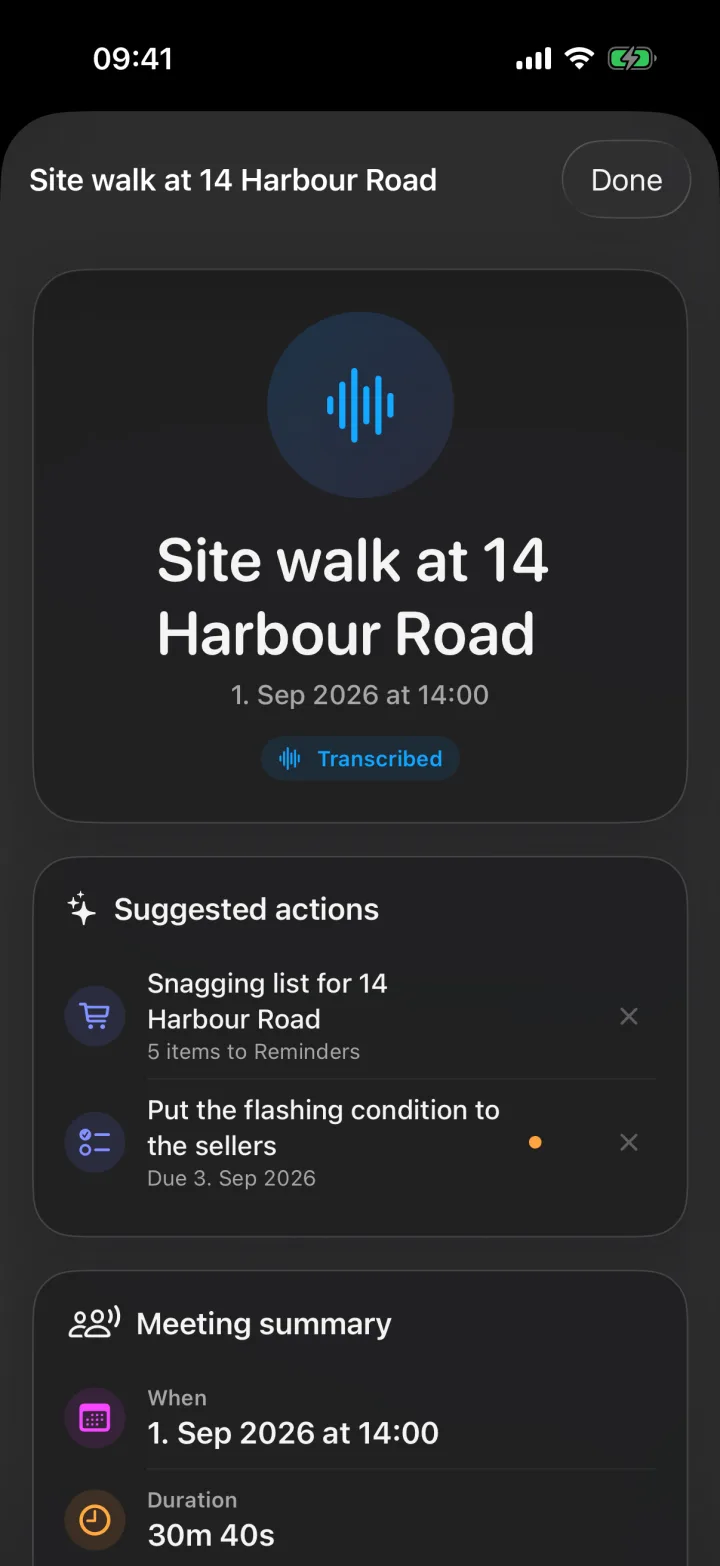
- 会议结束时停止录制。 上传和转录在后台进行。几分钟内,这场会议就有了标题、按发言人区分的转录文稿,以及所做决定的摘要。
发言人有名字,不是编号
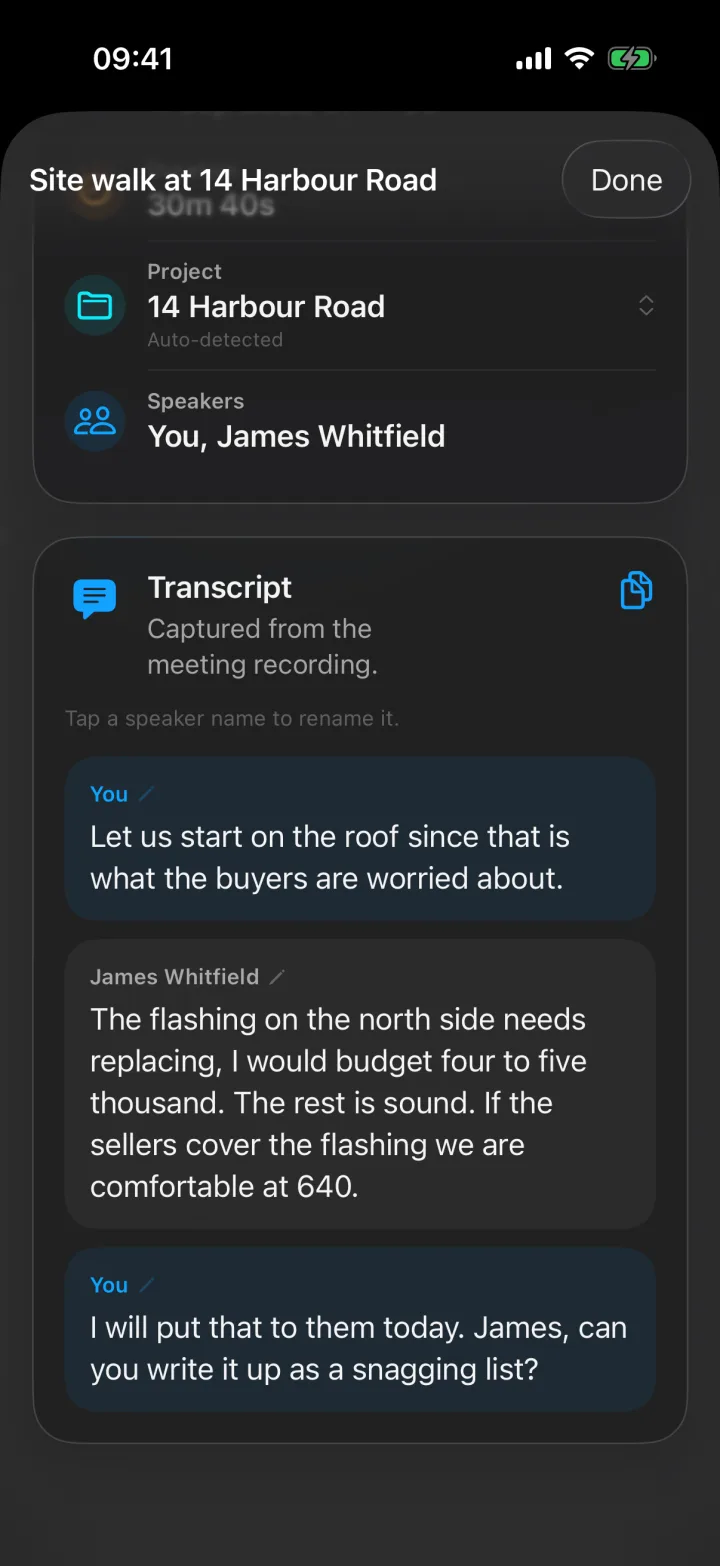
让转录文稿变得易读的关键是发言人命名。声音会被自动区分。当有人自我介绍时,比如“你好,我是采购部的 Anna”,从那时起她的发言就会标上 Anna 这个名字。任何人都可以轻点一下重命名,电话拨入的人会带上其联系人姓名。最终你得到的会议记录读起来像一场对话,而不是“发言人 3 说”。
会议记录、决定和后续事项
在这里,录音不再只是音频,而变成了工作成果:
- 摘要。 会议内容和所做的决定,简短到可以在赶去下一场会议的路上读完。
- 建议的行动项。 Superscribe 会从转录文稿中读出值得去做的事:需要回电的人、约定的日期、应该设成提醒的承诺、值得保存的陌生来电号码。每一项都只需轻点一下确认,不会有任何事自动执行。
- 清单。 如果有人在会议中口述了一份清单,轻点一下就能变成独立的“提醒事项”列表,每一条都可勾选。
- 归档。 会议会自动归入正确的项目,并作为会议活动推送到 Pipedrive,这样 CRM 就不必事后从你这里听说这场会议。
有时限的后续事项还会带着实际按钮出现在锁定屏幕上,所以在你解锁手机之前,“创建提醒”就已经完成了。
当你需要原话时
播放功能就在 App 里,紧挨着转录文稿。当两个人对某个决定记忆不一致时,你可以直接播放那关键的二十秒,而不是争论不休。对我来说,这一个功能解决的分歧比任何摘要都多。
几点实话实说的局限
- 它录的是所在房间的声音。如果是小礼堂那么大的会议室,手机需要靠近说话的人,或者接外置麦克风。
- 目前只支持 iPhone。桌面端应用负责你办公桌前的听写,而不是会议记录。
- 贵司使用的正式会议纪要格式,仍然需要人来套用。你拿到的是一份完整、标注发言人、带时间戳的记录,以及一份决议清单,用来套进那个格式。
下次开会就试试
安装 Superscribe Phone,打开 Meetings,下次见客户时把手机放在桌上。散会起身时,还没走到车边就能读完摘要。整个测试就这么简单。
查看 会自己写好的会议纪要 了解各部分如何配合,或者 不用会议机器人的 AI 会议纪要 如果你曾被只能在 Zoom 上工作的会议记录工具坑过。