Meeting auf dem iPhone aufnehmen und das Protokoll fertig geschrieben bekommen

Wenn Sie nach „Meeting auf dem iPhone aufnehmen“ suchen, bekommen Sie zwei Arten von Antworten. Die erste sind Sprachmemos: Sie erhalten eine Audiodatei und sonst nichts. Die zweite ist ein Meeting-Notizdienst, der einen Zoom-Link braucht – den das Meeting vor Ihnen nicht hat.
Hier ist die dritte Antwort: Legen Sie das Telefon auf den Tisch, tippen Sie auf eine Taste, und gehen Sie mit dem fertigen Protokoll wieder hinaus.
Was Sprachmemos leisten – und was nicht
Sprachmemos nehmen sauber auf. Das Problem beginnt nach dem Meeting. Sie haben vierzig Minuten Audio, keine Ahnung, wer was gesagt hat, und dieselbe Arbeit wie vorher: nochmal anhören, aufschreiben, den Aufgaben hinterherlaufen. Die meisten hören sich die Aufnahme nie wieder an. Sie wird zu einer Versicherung, die niemand in Anspruch nimmt.
Eine Meeting-Aufnahme ist nur dann nützlich, wenn daraus ein Dokument wird, ohne dass Sie selbst schreiben.
Das Meeting mit Superscribe Phone aufnehmen
Superscribe Phone ist die iPhone-App, die ich für Geschäftsanrufe gebaut habe – und seit Version 1.1 nimmt sie auch Meetings auf. Der Ablauf ist bewusst kurz.
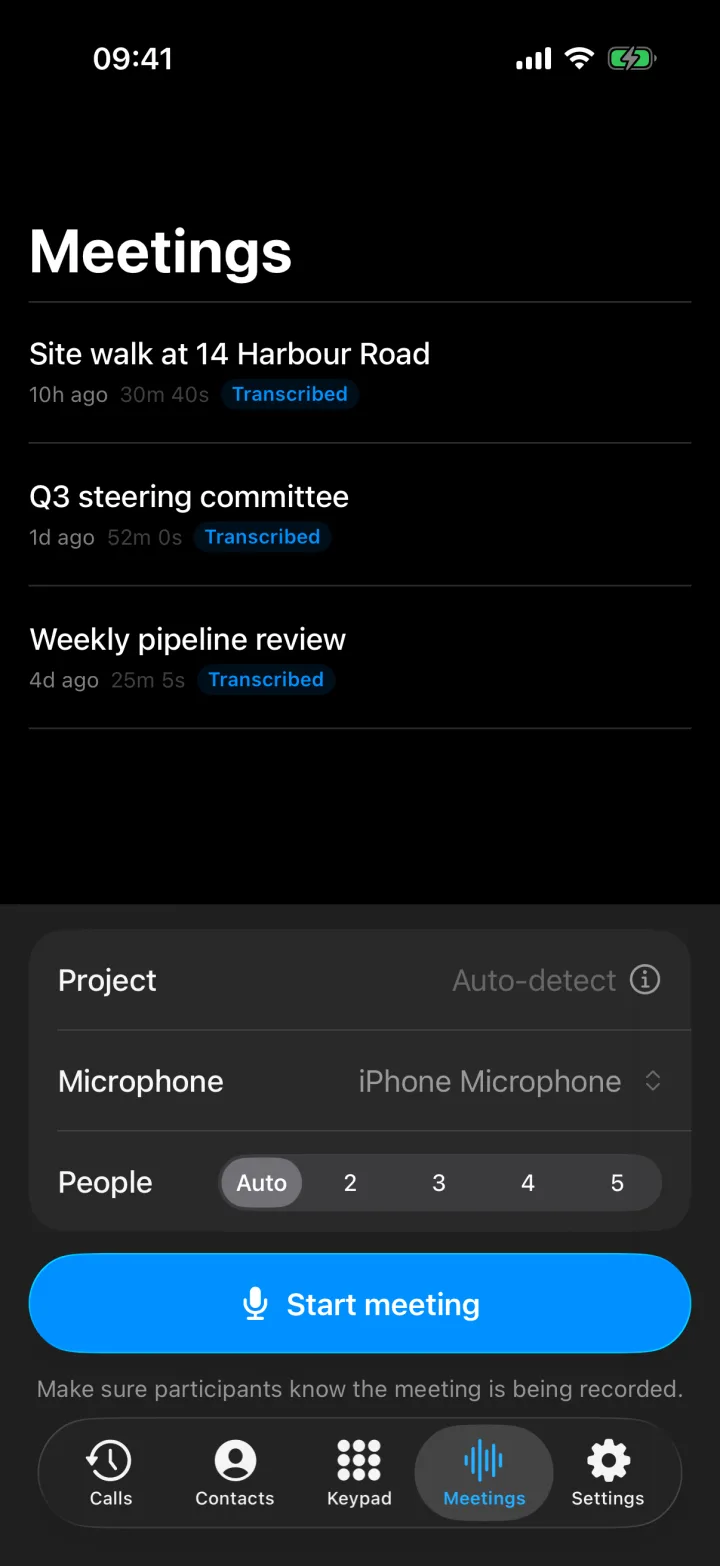
- Meetings öffnen und auf „Meeting starten“ tippen. Das Telefon nimmt den Raum auf. Ein dauerhaft sichtbarer Aufnahmestatus und ein Hinweis auf dem Bildschirm machen allen klar, dass das Meeting aufgezeichnet wird – das ist höflich und vielerorts auch Vorschrift.
- Wählen Sie das Mikrofon, wenn der Raum schwierig ist. Das eingebaute Mikrofon reicht für einen normalen Tisch. Für einen großen Raum oder eine laute Umgebung wählen Sie im Eingabemenü ein Headset oder AirPods.
- Holen Sie alle dazu, die nicht im Raum sind. Tippen Sie, um einen Kontakt ins Meeting einzuwählen. Die Person hört den Raum, der Raum hört sie, und ihr Teil landet im selben Transkript. Sie können sie jederzeit wieder entfernen.
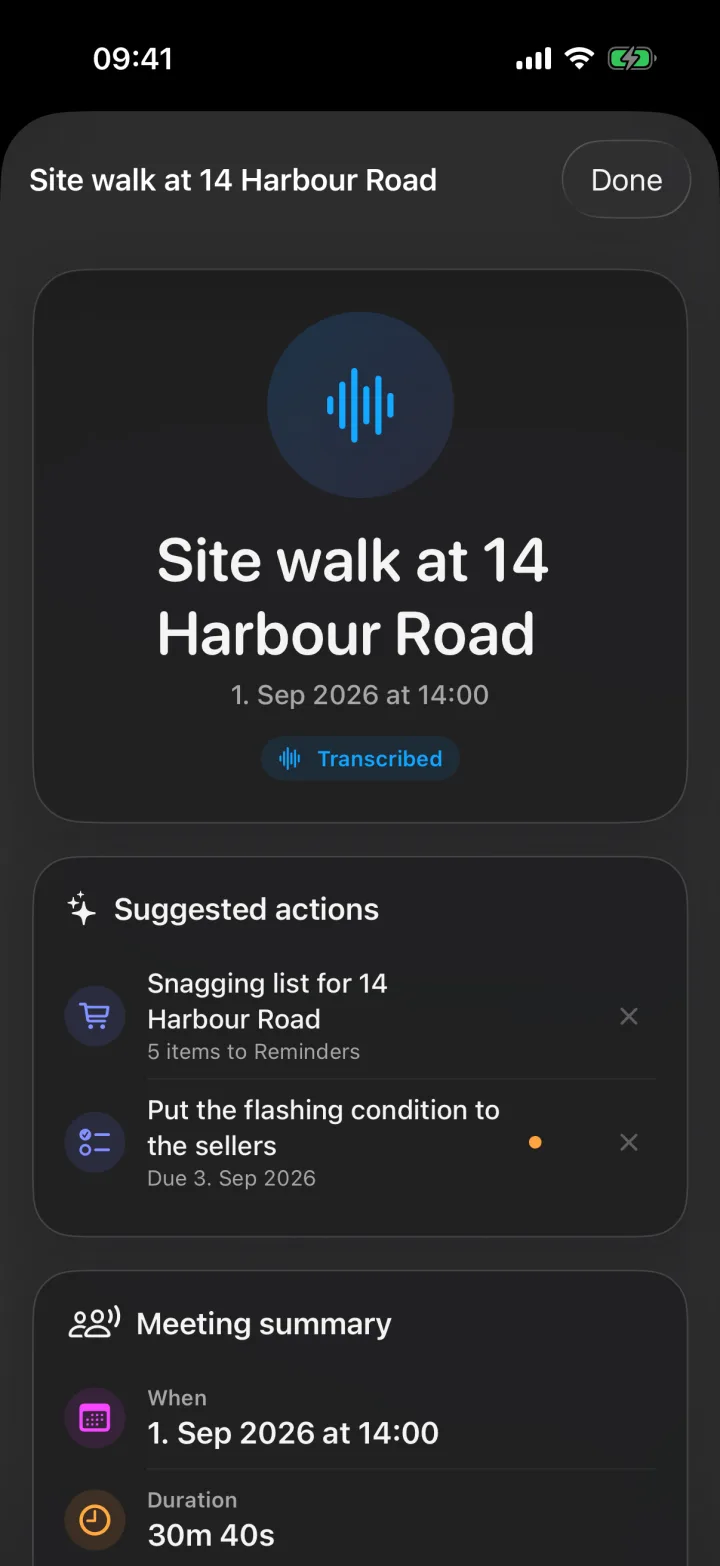
- Am Ende des Meetings stoppen. Upload und Transkription laufen im Hintergrund. Innerhalb weniger Minuten hat das Meeting einen Titel, ein Transkript mit getrennten Sprechern und eine Zusammenfassung der getroffenen Entscheidungen.
Sprecher bekommen Namen, keine Nummern
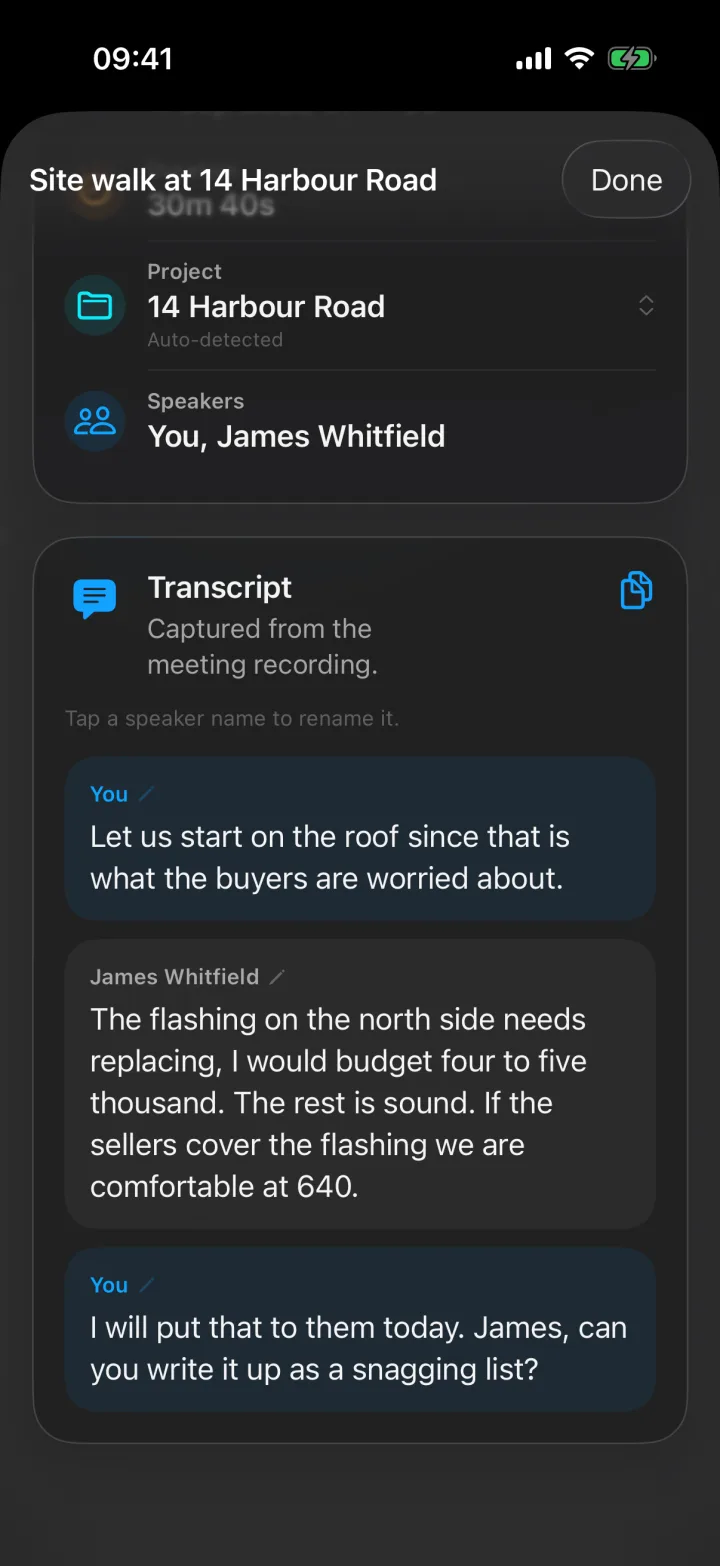
Was ein Transkript lesbar macht, ist die Benennung der Sprecher. Stimmen werden automatisch getrennt. Wenn sich jemand vorstellt – „Hallo, ich bin Anna aus dem Einkauf“ –, wird der Name Anna ab da ihren Zeilen zugeordnet. Jede Person lässt sich mit einem Tipp umbenennen, und wer sich per Telefon einwählt, bekommt den Namen aus den Kontakten. Am Ende steht ein Protokoll, das sich wie ein Gespräch liest und nicht wie „Sprecher 3 sagte“.
Das Protokoll, die Entscheidungen und die Aufgaben
Hier hört die Aufnahme auf, Audio zu sein, und wird zu Arbeit:
- Zusammenfassung. Worum es im Meeting ging und was entschieden wurde – kurz genug, um es auf dem Weg zum nächsten Termin zu lesen.
- Vorgeschlagene Aktionen. Superscribe liest das Transkript nach Dingen, die es zu tun gibt: eine Person, die zurückgerufen werden soll, ein vereinbarter Termin, eine Zusage, aus der eine Erinnerung werden sollte, ein unbekannter Anrufer, den man speichern sollte. Jede davon bestätigst du mit einem Tipp, nichts läuft von allein.
- Checklisten. Wenn jemand im Meeting eine Liste diktiert, wird daraus mit einem Tipp eine eigene Liste in Erinnerungen – mit einem abhakbaren Eintrag pro Punkt.
- Ablage. Das Meeting wird automatisch dem richtigen Projekt zugeordnet und als Meeting-Aktivität an Pipedrive übergeben, damit das CRM nicht später von dir vom Meeting erfahren muss.
Zeitkritische Aufgaben erscheinen außerdem mit echten Buttons auf dem Sperrbildschirm, sodass „Erinnerung anlegen“ passiert, bevor du das Telefon überhaupt entsperrt hast.
Wenn du den genauen Wortlaut brauchst
Die Wiedergabe liegt in der App direkt neben dem Transkript. Wenn zwei Leute eine Entscheidung unterschiedlich in Erinnerung haben, spielst du die betreffenden zwanzig Sekunden ab, statt darüber zu streiten. Diese eine Funktion hat bei mir mehr Meinungsverschiedenheiten beigelegt als jede Zusammenfassung.
Ein paar ehrliche Grenzen
- Es nimmt den Raum auf, in dem es sich befindet. In einem Konferenzraum von der Größe eines kleinen Saals muss das Telefon nah bei den Sprechenden liegen oder ein externes Mikrofon nutzen.
- Aktuell gibt es das nur für das iPhone. Die Desktop-Apps übernehmen das Diktieren am Schreibtisch, nicht die Meeting-Aufnahme.
- Das formelle Protokoll-Layout Ihrer Organisation wird weiterhin von einem Menschen angewendet. Was Sie bekommen, ist eine vollständige Mitschrift mit Namen und Zeitstempeln sowie eine Liste der Entscheidungen, auf die Sie es anwenden können.
Probieren Sie es im nächsten Meeting aus
Installieren Sie Superscribe Phone, öffnen Sie Meetings und legen Sie das Telefon beim nächsten Kundentermin auf den Tisch. Wenn Sie aufstehen, lesen Sie die Zusammenfassung, bevor Sie am Auto sind. Das ist der ganze Test.
Sehen Sie Sitzungsprotokolle, die sich selbst schreiben wie die Teile zusammenpassen, oder KI-Besprechungsprotokolle ohne Meeting-Bot wenn Sie schon einmal schlechte Erfahrungen mit einem Notetaker gemacht haben, der nur mit Zoom funktioniert.