iPhone पर मीटिंग कैसे रिकॉर्ड करें और मिनट्स लिखवाएँ

अगर आप “record meeting on iPhone” सर्च करते हैं तो आपको दो तरह के जवाब मिलते हैं। पहला है Voice Memos, जो आपको एक ऑडियो फ़ाइल देता है और उससे ज़्यादा कुछ नहीं। दूसरा है कोई मीटिंग नोटटेकर जिसे Zoom लिंक चाहिए, जो आपके सामने चल रही मीटिंग के पास है ही नहीं।
यह रहा तीसरा जवाब: फ़ोन को टेबल पर रखिए, एक बटन दबाइए, और मीटिंग खत्म होते ही लिखे हुए मिनट्स लेकर बाहर निकलिए।
Voice Memos से क्या मिलता है, और क्या नहीं
Voice Memos रिकॉर्डिंग ठीक करता है। दिक्कत मीटिंग के बाद शुरू होती है। आपके पास चालीस मिनट का ऑडियो है, यह पता नहीं कि किसने क्या कहा, और वही काम बचा है जो पहले था: दोबारा सुनना, लिखना, एक्शन आइटम्स के पीछे भागना। ज़्यादातर लोग दोबारा कभी सुनते ही नहीं। रिकॉर्डिंग एक ऐसा बीमा बन जाती है जिसका क्लेम कोई नहीं करता।
मीटिंग रिकॉर्डिंग तभी काम की है जब वह बिना आपके लिखे एक दस्तावेज़ बन जाए।
Superscribe Phone से मीटिंग रिकॉर्ड करें
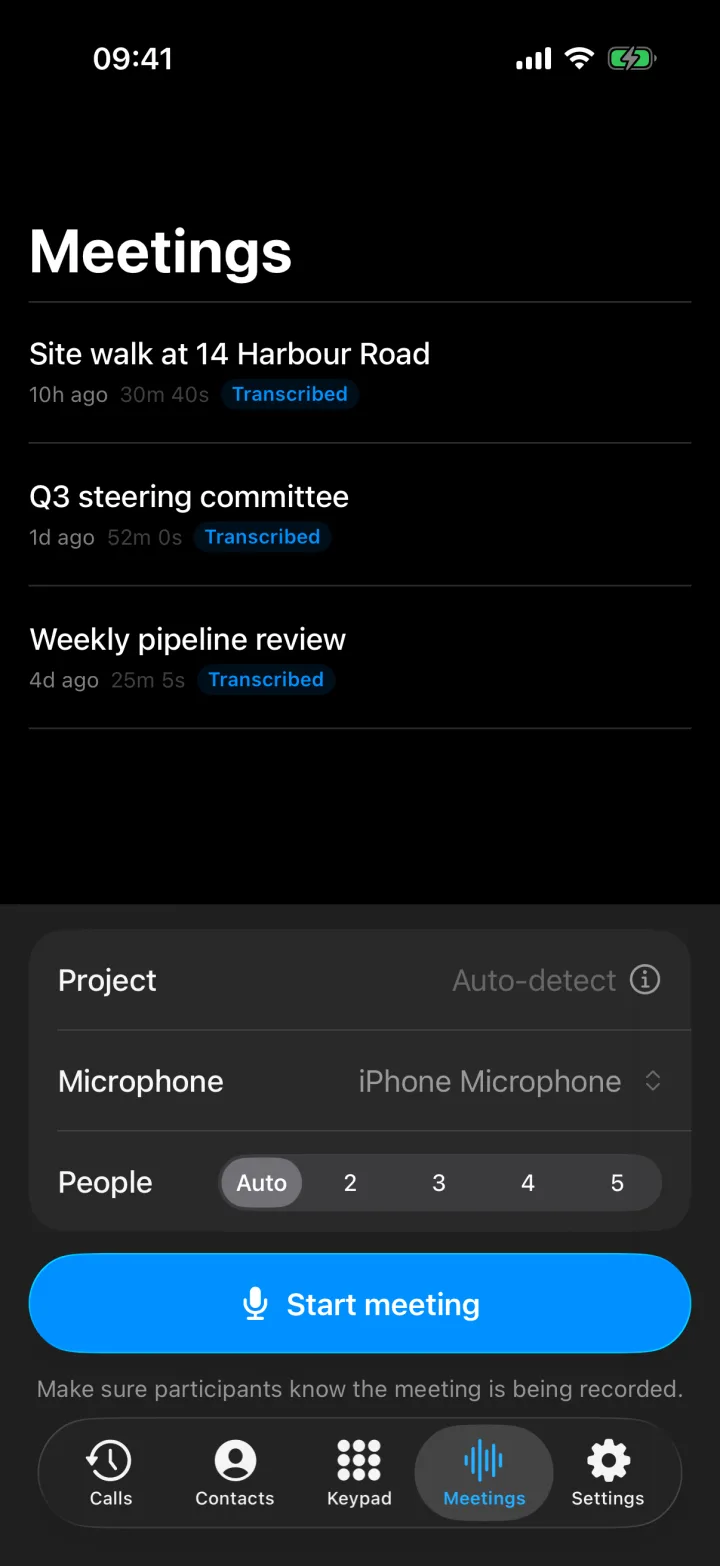
Superscribe Phone वह iPhone ऐप है जो मैंने बिज़नेस कॉल्स के लिए बनाया था, और वर्ज़न 1.1 से यह मीटिंग्स भी रिकॉर्ड करता है। फ़्लो जानबूझकर छोटा रखा गया है।
- Meetings खोलें और Start meeting पर टैप करें। फ़ोन पूरे कमरे को रिकॉर्ड करता है। एक लगातार दिखने वाली रिकॉर्डिंग स्थिति और स्क्रीन पर मौजूद रिमाइंडर सबको साफ़ बता देते हैं कि मीटिंग रिकॉर्ड हो रही है — जो शिष्टाचार भी है और कई जगहों पर ज़रूरी भी।
- अगर कमरा मुश्किल है तो माइक्रोफ़ोन चुनें। सामान्य टेबल के लिए बिल्ट-इन माइक काफ़ी है। बड़े कमरे या शोर वाली जगह के लिए इनपुट पिकर से हेडसेट या AirPods चुनें।
- जो लोग कमरे में नहीं हैं, उन्हें जोड़ें। किसी कॉन्टैक्ट को मीटिंग में डायल करने के लिए टैप करें। वे कमरे को सुनते हैं, कमरा उन्हें सुनता है, और उनकी बातचीत भी उसी ट्रांसक्रिप्ट में जाती है। उन्हें कभी भी हटाया जा सकता है।
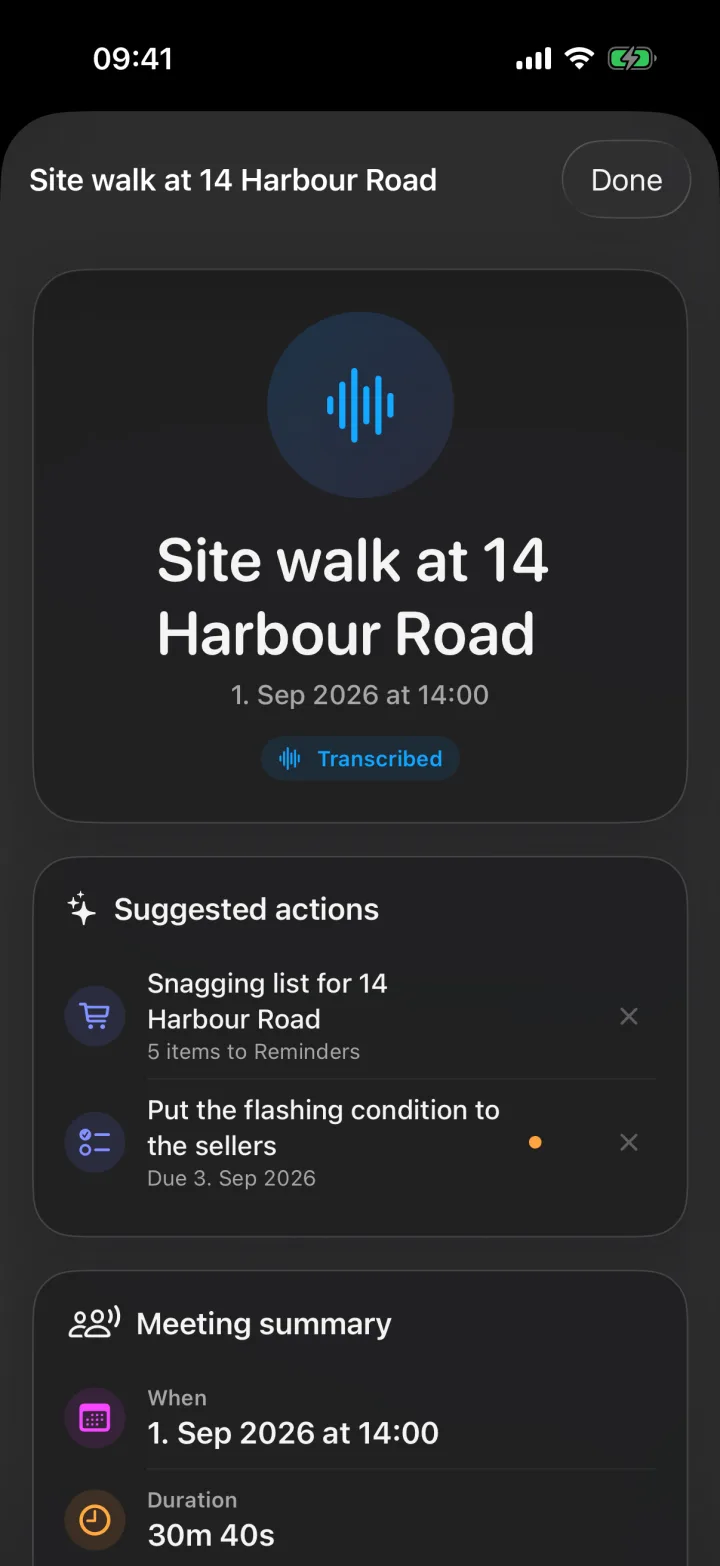
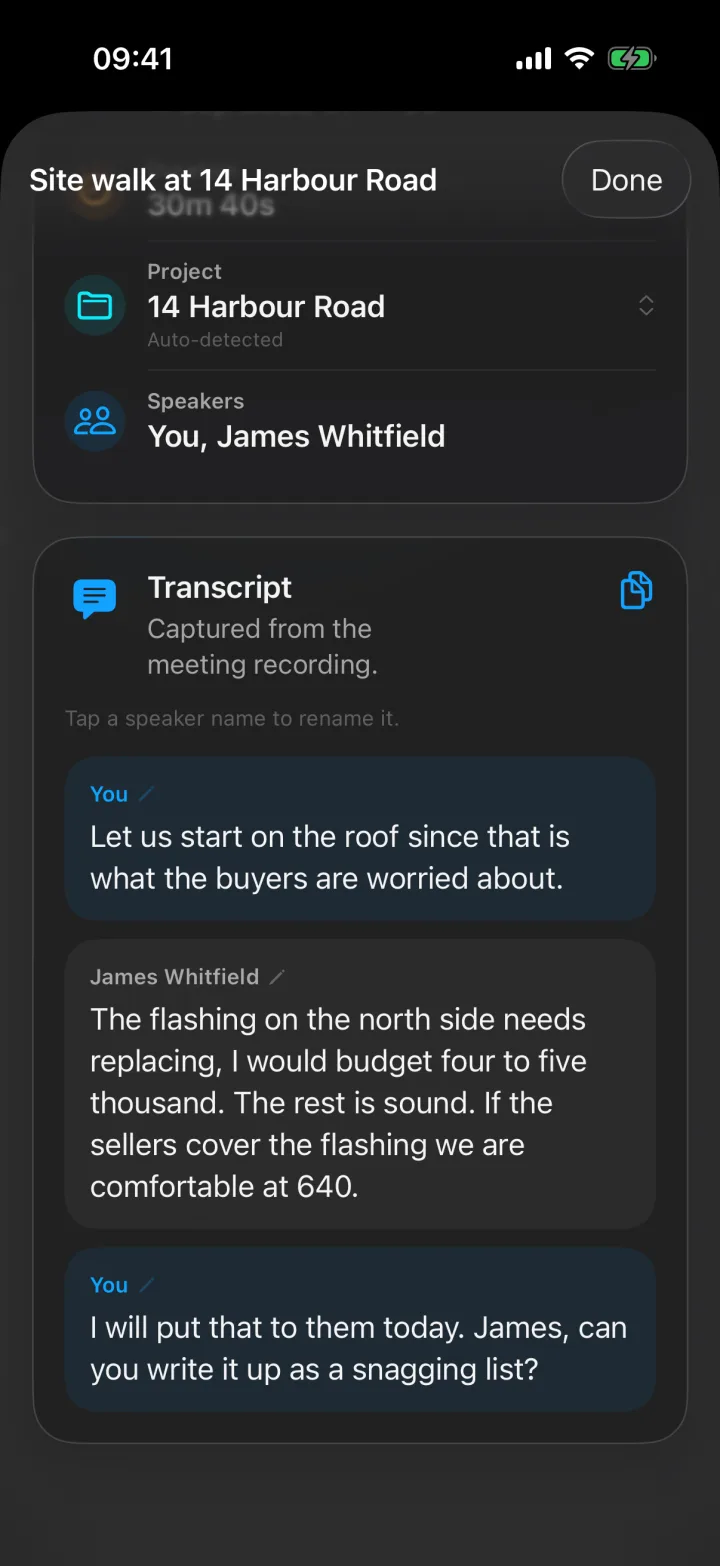
- मीटिंग खत्म होने पर रोक दें। अपलोड और ट्रांसक्रिप्शन बैकग्राउंड में चलते हैं। कुछ ही मिनटों में मीटिंग को एक शीर्षक, हर वक्ता के अलग-अलग हिस्सों वाला ट्रांसक्रिप्ट, और क्या तय हुआ इसका सारांश मिल जाता है।
वक्ताओं को नंबर नहीं, नाम मिलते हैं
ट्रांसक्रिप्ट को पढ़ने लायक बनाने वाली चीज़ है वक्ताओं का नामकरण। आवाज़ें अपने आप अलग हो जाती हैं। जब कोई अपना परिचय देता है, “नमस्ते, मैं प्रोक्योरमेंट से अन्ना हूँ”, तो उसके बाद से उसकी पंक्तियों पर अन्ना नाम लग जाता है। किसी का भी नाम एक टैप से बदला जा सकता है, और फ़ोन से जुड़े लोगों के साथ उनका कॉन्टैक्ट नाम आता है। नतीजा ऐसे मिनट्स होते हैं जो बातचीत की तरह पढ़े जाते हैं, न कि “Speaker 3 ने कहा” की तरह।
मिनट्स, फ़ैसले और फ़ॉलो-अप
यहीं पर रिकॉर्डिंग सिर्फ़ ऑडियो नहीं रहती, काम बन जाती है:
- सारांश। मीटिंग किस बारे में थी और क्या तय हुआ, इतना छोटा कि अगली मीटिंग तक जाते-जाते पढ़ लिया जाए।
- सुझाए गए काम। Superscribe ट्रांसक्रिप्ट में करने लायक चीज़ें ढूँढता है: किसे वापस कॉल करना है, कौन-सी तारीख तय हुई, कौन-सा वादा रिमाइंडर बनना चाहिए, कौन-सा अनजान कॉलर सेव करने लायक है। हर एक को पक्का करने के लिए बस एक टैप, और कुछ भी अपने आप नहीं चलता।
- चेकलिस्ट। अगर कोई मीटिंग के दौरान कोई सूची बोलता है, तो एक टैप उसे अपनी अलग Reminders सूची बना देता है, जिसमें हर आइटम पर टिक लगाया जा सकता है।
- फ़ाइलिंग। मीटिंग अपने आप सही प्रोजेक्ट में फ़ाइल हो जाती है और Pipedrive में मीटिंग एक्टिविटी के तौर पर भेज दी जाती है, ताकि CRM को मीटिंग के बारे में बाद में आपसे न सुनना पड़े।
समय पर करने वाले फ़ॉलो-अप लॉक स्क्रीन पर असली बटन के साथ भी दिखते हैं, यानी “रिमाइंडर बनाना” फ़ोन अनलॉक करने से पहले ही हो जाता है।
जब आपको हूबहू शब्द चाहिए
प्लेबैक ऐप में ट्रांसक्रिप्ट के ठीक बगल में रहता है। जब दो लोगों को कोई फ़ैसला अलग-अलग याद हो, तो बहस करने के बजाय वही बीस सेकंड चला दीजिए। इस एक फ़ीचर ने मेरे लिए किसी भी सारांश से ज़्यादा मतभेद सुलझाए हैं।
कुछ ईमानदार सीमाएँ
- यह उसी कमरे को रिकॉर्ड करता है जिसमें वह है। किसी छोटे हॉल जितने बड़े कॉन्फ्रेंस रूम के लिए, फ़ोन को बोलने वाले लोगों के पास रखना होगा या बाहरी माइक इस्तेमाल करना होगा।
- फ़िलहाल यह सिर्फ़ iPhone पर है। डेस्कटॉप ऐप्स आपकी डेस्क पर डिक्टेशन संभालते हैं, मीटिंग कैप्चर नहीं।
- आपका संगठन जिस औपचारिक मिनट्स फ़ॉर्मैट का इस्तेमाल करता है, वह अब भी कोई व्यक्ति ही लागू करता है। आपको मिलता है एक पूरा, नामों और टाइमस्टैम्प सहित रिकॉर्ड और फ़ैसलों की सूची, जिस पर वह फ़ॉर्मैट लगाया जा सके।
अगली मीटिंग में आज़माकर देखें
Superscribe Phone इंस्टॉल करें, Meetings खोलें, और अपनी अगली क्लाइंट मीटिंग में फ़ोन टेबल पर रख दें। जब आप उठें, कार तक पहुँचने से पहले सारांश पढ़ लें। बस यही पूरा टेस्ट है।
देखें बैठक के कार्यवृत्त जो ख़ुद लिख जाते हैं यह जानने के लिए कि सारे हिस्से कैसे जुड़ते हैं, या मीटिंग बॉट के बिना AI मीटिंग मिनट्स अगर आप ऐसे नोटटेकर से परेशान हो चुके हैं जो सिर्फ़ Zoom पर काम करता है।